 WinDock
 WinDock
在 Apple 晶片 Mac 上執行 Windows 11
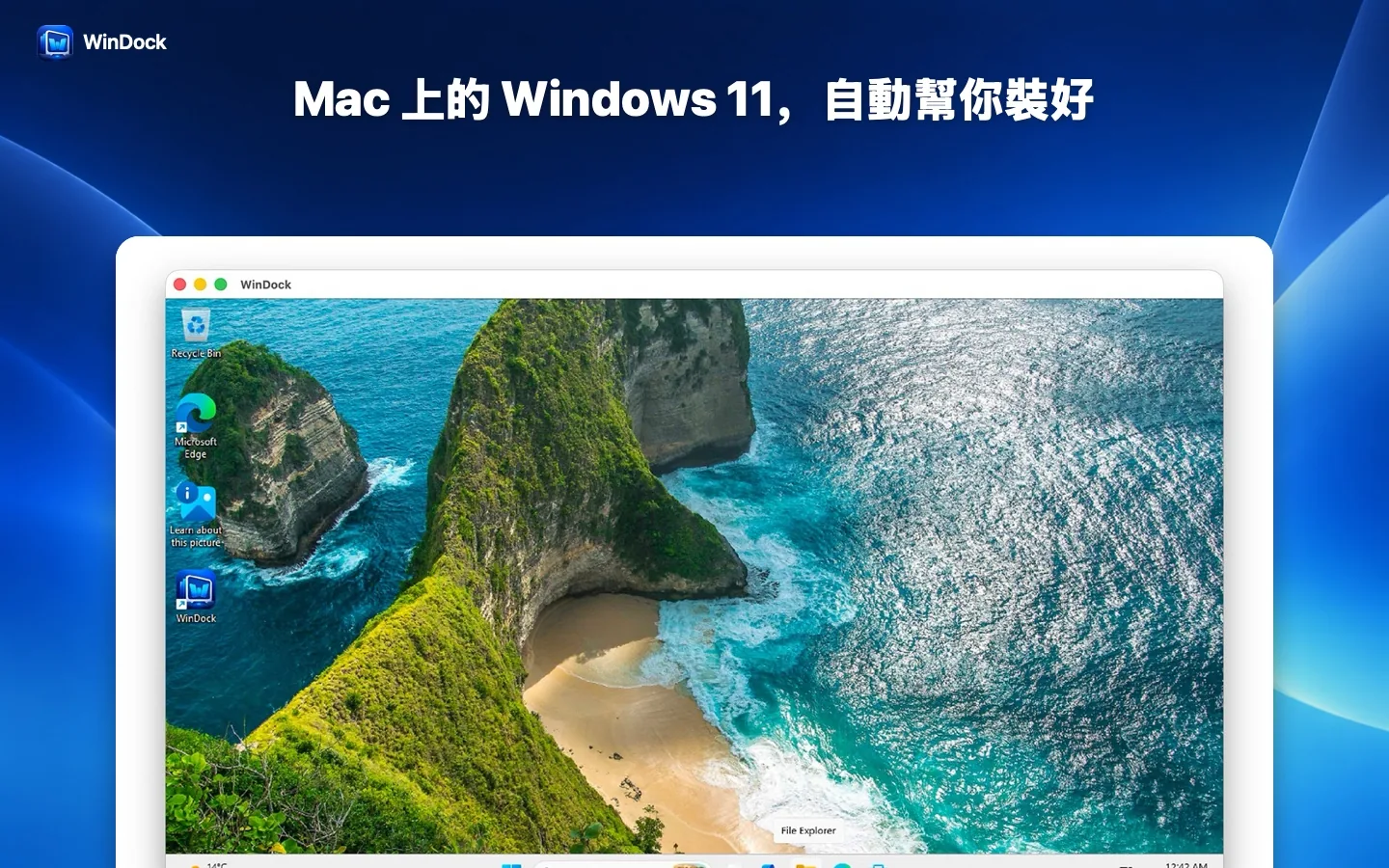
WinDock 為您建立並執行 Windows 11 ARM 虛擬機器。只要選擇從 Microsoft 取得的 Windows ISO,其餘交給 WinDock — 虛擬機器、Windows 安裝程式、顯示驅動程式,以及與 Mac 檔案的連結。
7 天免費試用 · 一次買斷 · 無需訂閱
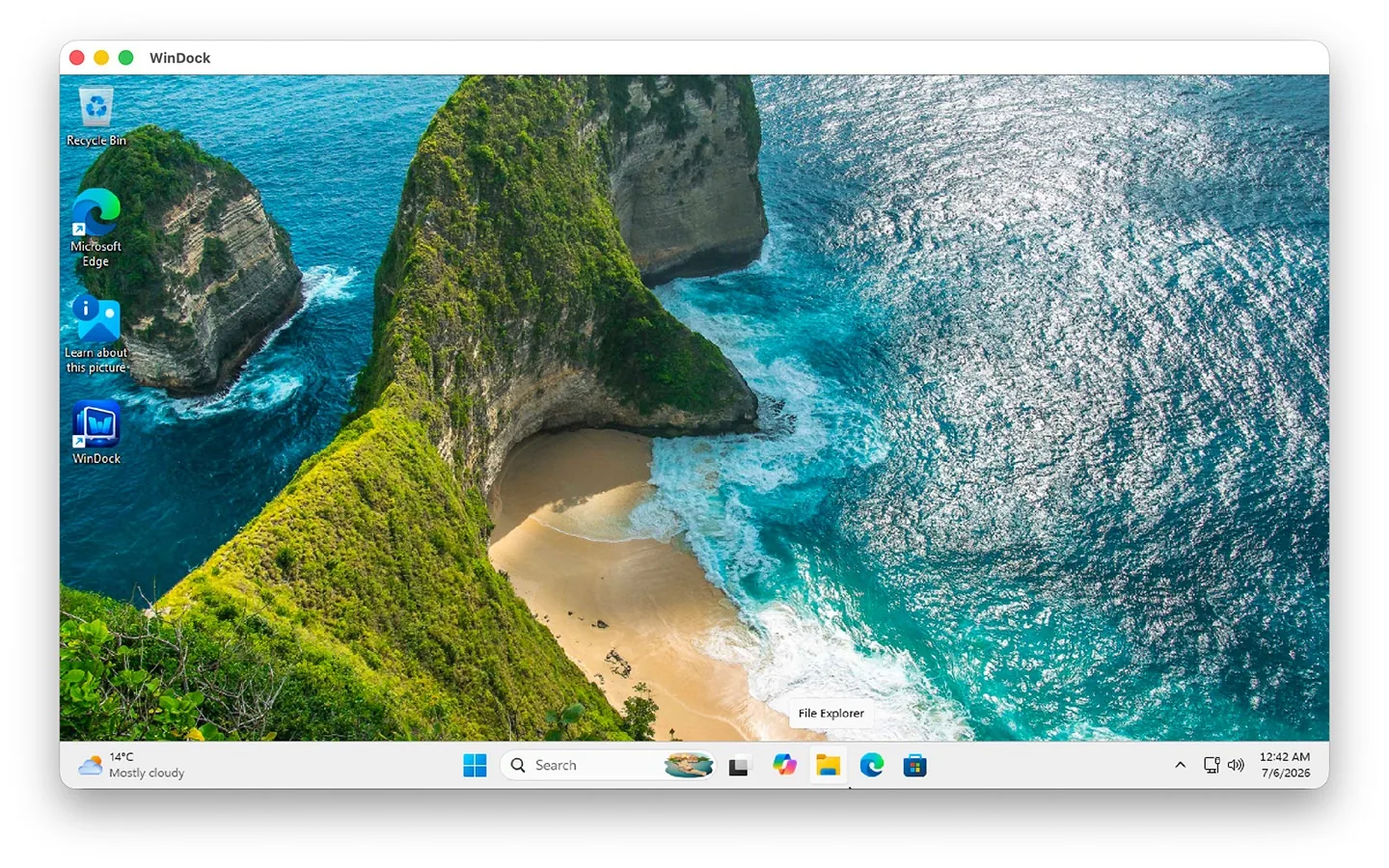
Windows 與 Mac 無縫協作
引導式安裝
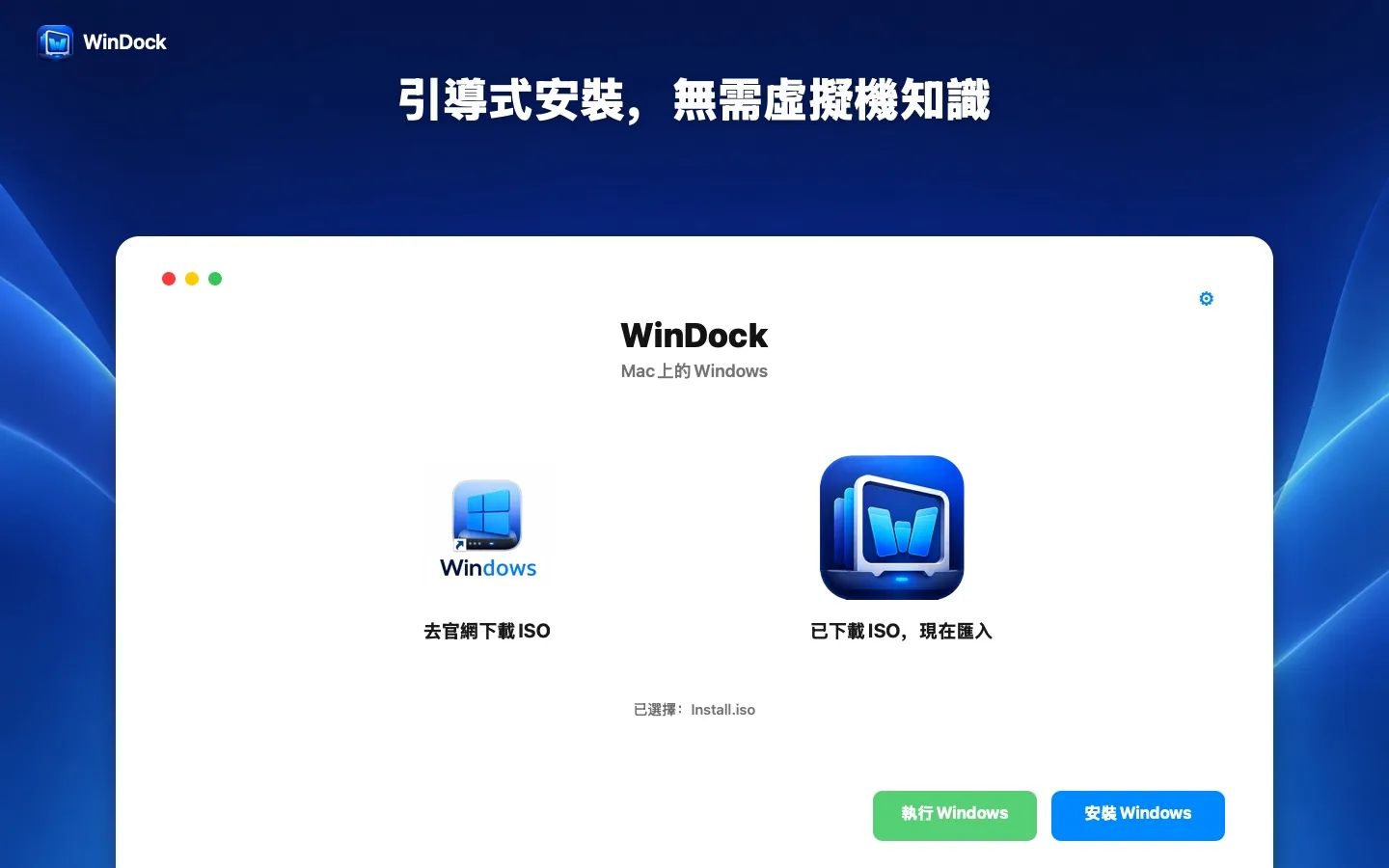
不需要任何虛擬機器知識。WinDock 會檢查可用空間與 ISO、建立虛擬機器,並引導您完成 Windows 安裝。
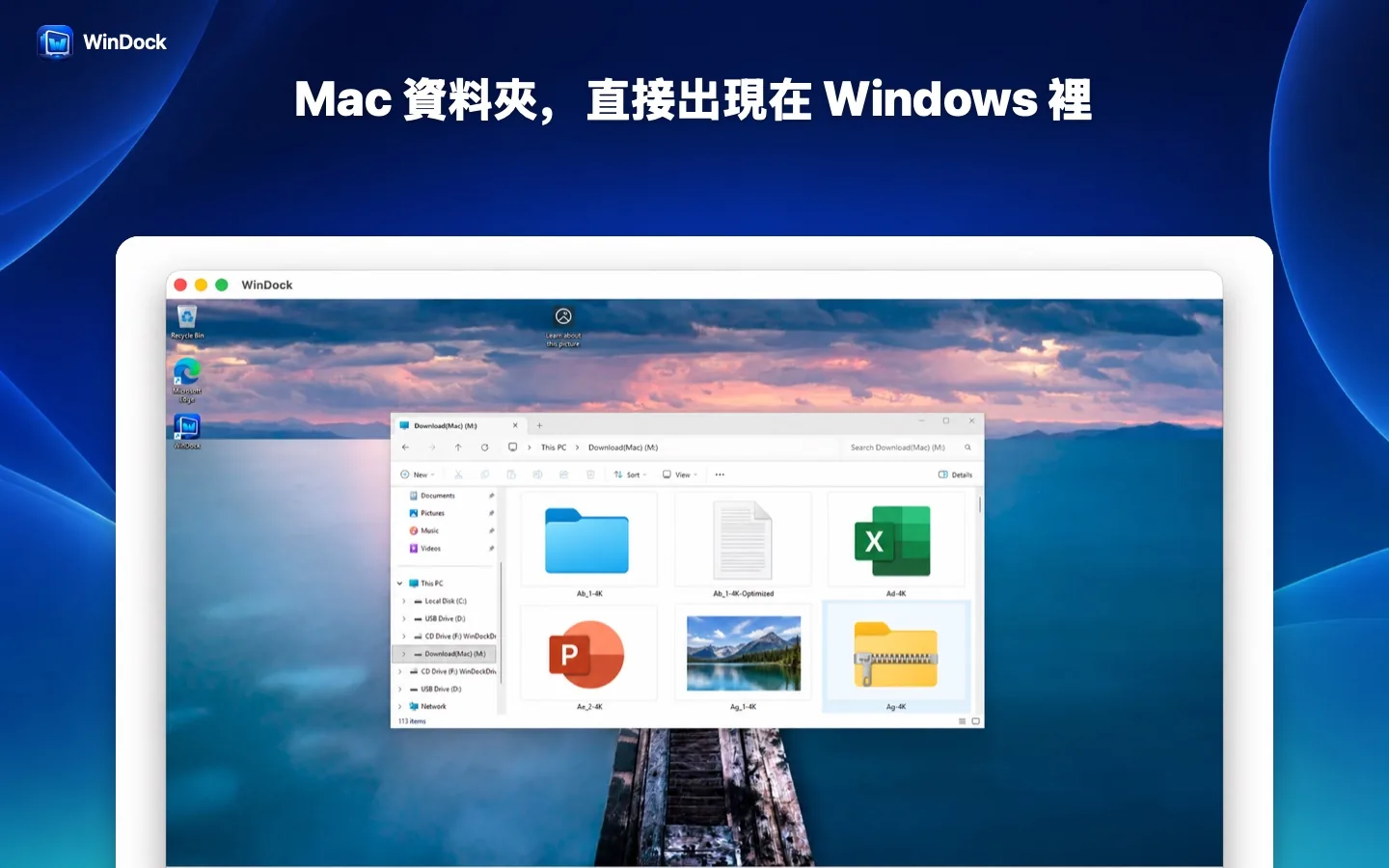
在 Windows 中使用 Mac 資料夾
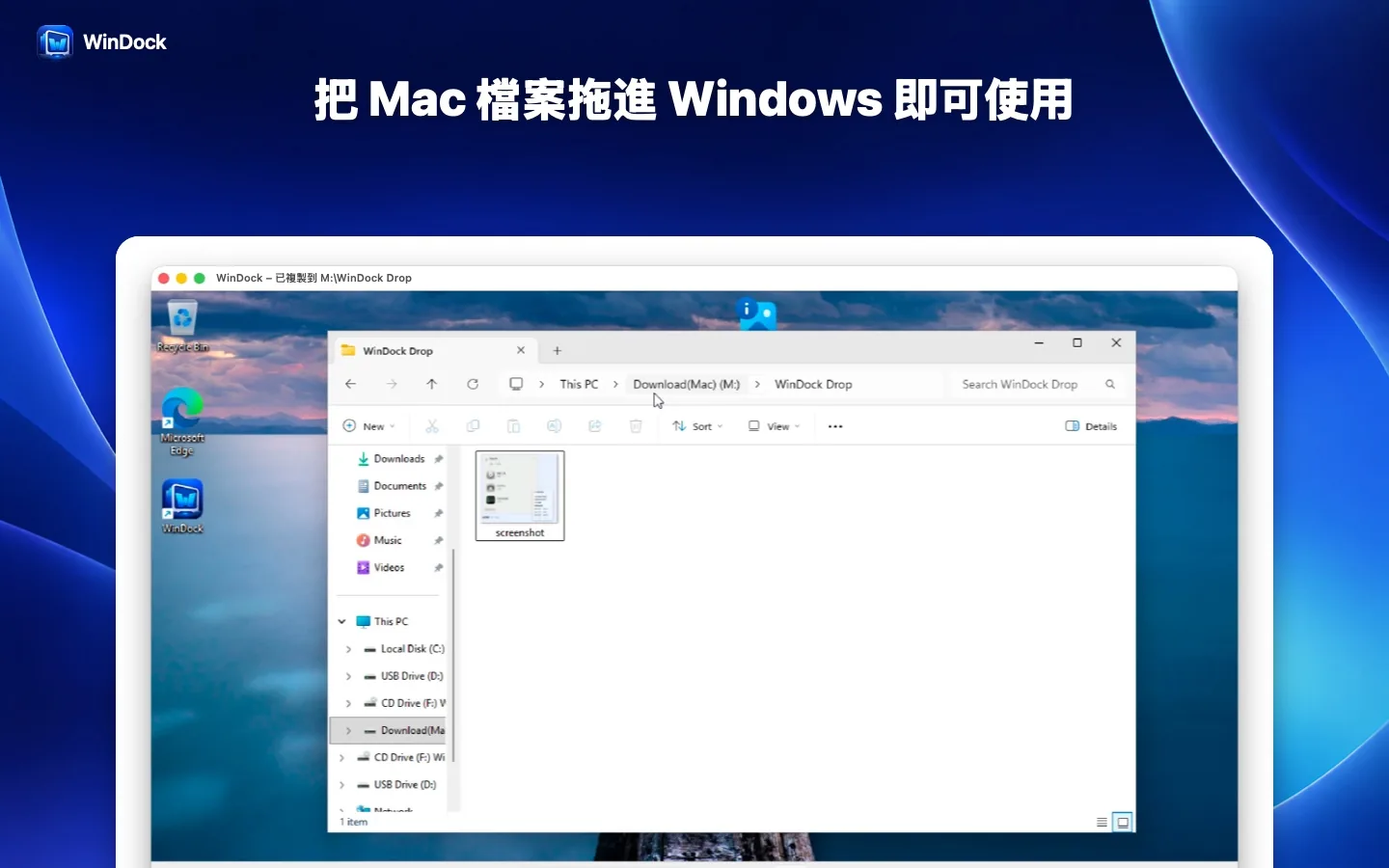
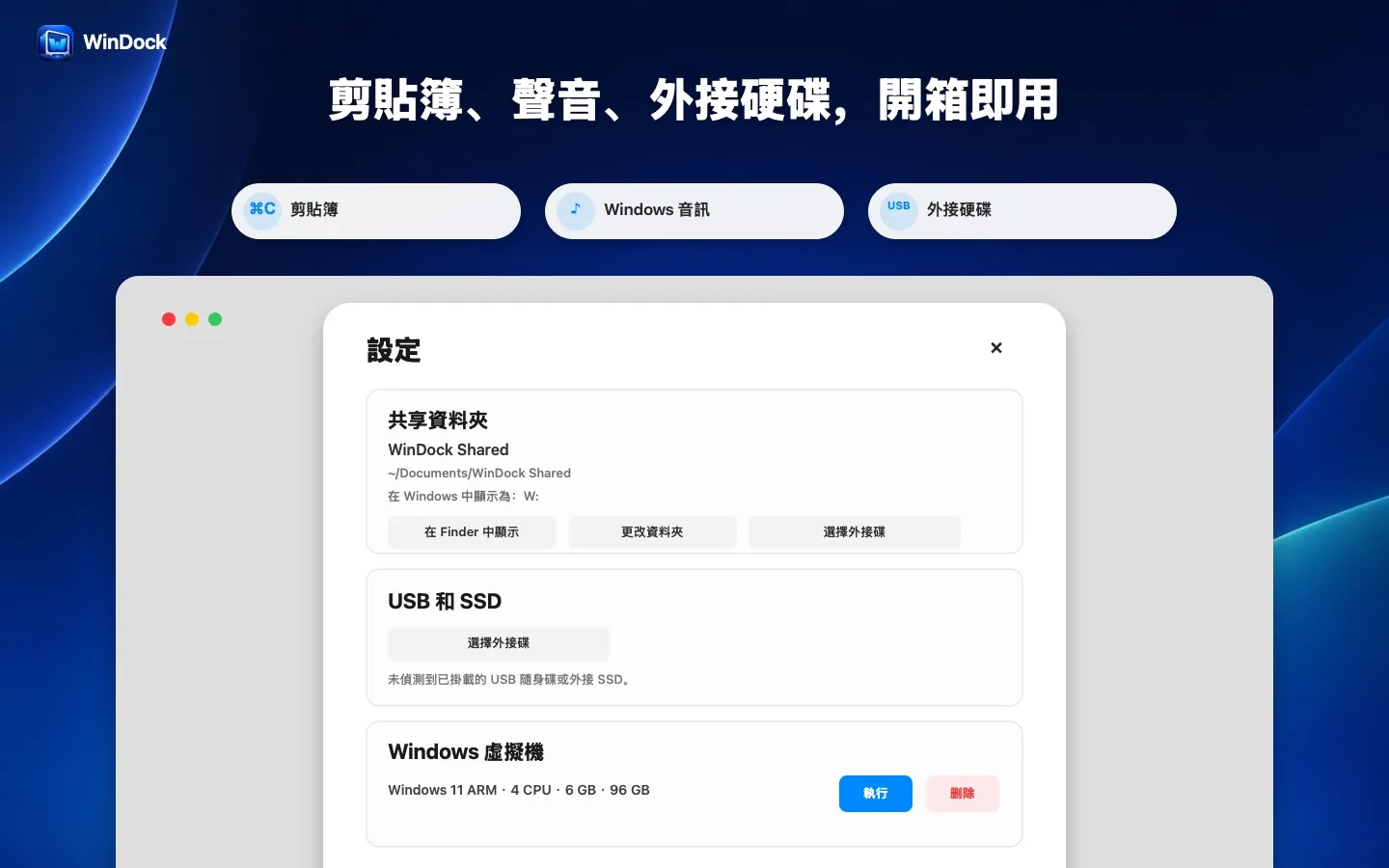
您選擇的 Mac 資料夾會以 Download(Mac) 磁碟機出現在檔案總管中。直接開啟與儲存檔案 — 不必來回複製。
從 Mac 拖放
將檔案從 Finder 拖進 Windows 視窗,檔案會複製到 WinDock Drop 資料夾,且不會覆寫既有檔案。
雙向剪貼簿
在 Windows 複製文字後貼到 Mac,反之亦然。
聲音與外接磁碟
透過 Mac 聆聽 Windows App 的聲音,並在 Windows 中開啟已授權的外接磁碟。
支援各種語言輸入
以 Mac 鍵盤搭配 Windows 輸入法,包括中文、日文與韓文。App 本身提供 10 種語言。
從 Windows ISO 到 Windows 桌面
取得 Windows 11 Arm 版
從 Microsoft 下載 Windows 11 ARM64 ISO,或選擇您已有的映像檔。x64 ISO 無法使用。
在 WinDock 中選擇 ISO
WinDock 會檢查映像檔與可用空間,接著建立虛擬機器。
完成 Windows 安裝
完成 Windows 安裝程式。首次登入後,Windows 會重新啟動一次以切換為高解析度顯示。
開始使用
再次登入後,Mac 資料夾、剪貼簿、拖放與音訊即可使用。
試用 7 天,一次購買永久使用
在 WinDock 中開始免費試用,或直接購買終身使用權。無需訂閱,試用結束也不會自動扣款。試用期結束後,安裝或執行 Windows 需要終身購買。Windows 授權需另行取得。
系統需求
- 搭載 Apple 晶片(M1 或更新)的 Mac
- macOS 14 Sonoma 或更新版本
- 從 Microsoft 取得的 Windows 11 ARM64 ISO
- 足夠存放 Windows 與檔案的可用磁碟空間(建議 64 GB 以上)
注意事項
- WinDock 執行的是 Windows 11 Arm 版。Windows 11 Arm 版可透過 Microsoft 內建的模擬功能執行大多數 x86 與 x64 App。
- 不支援 3D 遊戲與高圖形負載的 App。需要特殊驅動程式或硬體的軟體可能無法運作。
- 不含 Windows、安裝媒體與啟用金鑰。
相關教學
常見問題
需要哪一個 Windows ISO?
Microsoft「下載適用於 Arm 型電腦的 Windows 11」頁面上的 Windows 11 ARM64 ISO。一般的 x64 ISO 無法在 Apple 晶片上執行。
可以改用 Boot Camp 嗎?
不行。Boot Camp 只存在於 Intel Mac。在 Apple 晶片上,要執行 Windows 就得使用虛擬機器。
我的 Windows App 能用嗎?
大多數日常與文書 App 都能運作。Windows 11 Arm 版會模擬 x86 與 x64 程式。需要專屬驅動程式、防作弊系統或大量 3D 圖形的 App 可能無法運作。請利用 7 天試用測試您需要的 App。
如何在 Mac 與 Windows 之間搬移檔案?
使用 WinDock 加入檔案總管的 Download(Mac) 磁碟機,或將檔案從 Finder 拖進 Windows 視窗。
需要訂閱嗎?
不需要。WinDock 在 Mac App Store 提供 7 天免費試用與一次性終身購買。
虛擬機器存放在哪裡?
存放在您 Mac 本機的 WinDock App 資料中。不會上傳到任何雲端服務。