 WinDock
 WinDock
Appleシリコン搭載MacでWindows 11を実行
WinDockは、Windows 11 ARMの仮想マシンを作成して実行します。MicrosoftのWindows ISOファイルを選ぶだけで、仮想マシンの作成、Windowsセットアップ、ディスプレイドライバ、Macのファイルとの連携まで、WinDockがすべて行います。
7日間の無料トライアル・買い切り・サブスクリプションなし
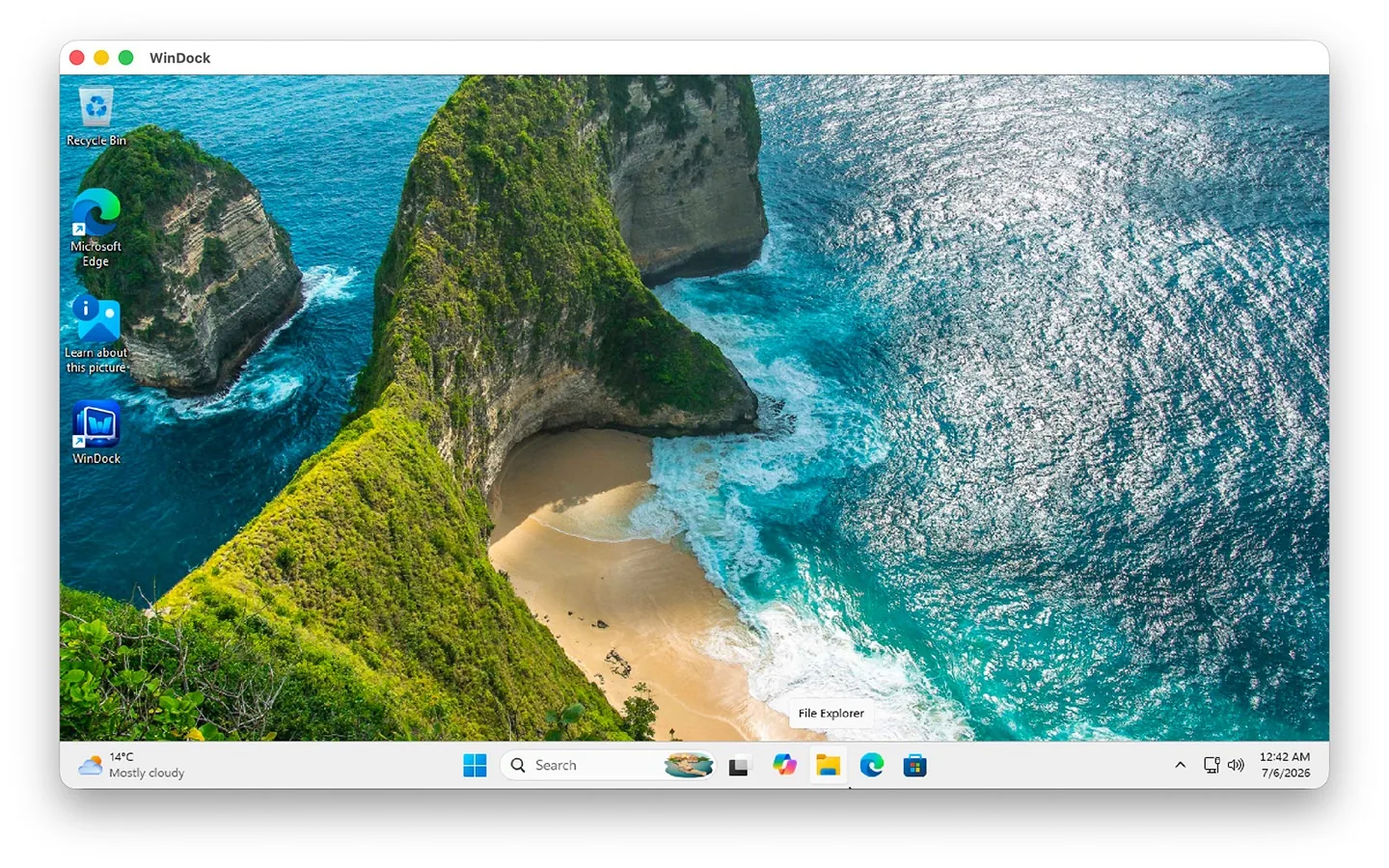
WindowsとMacが、ひとつになって動く
ガイド付きインストール
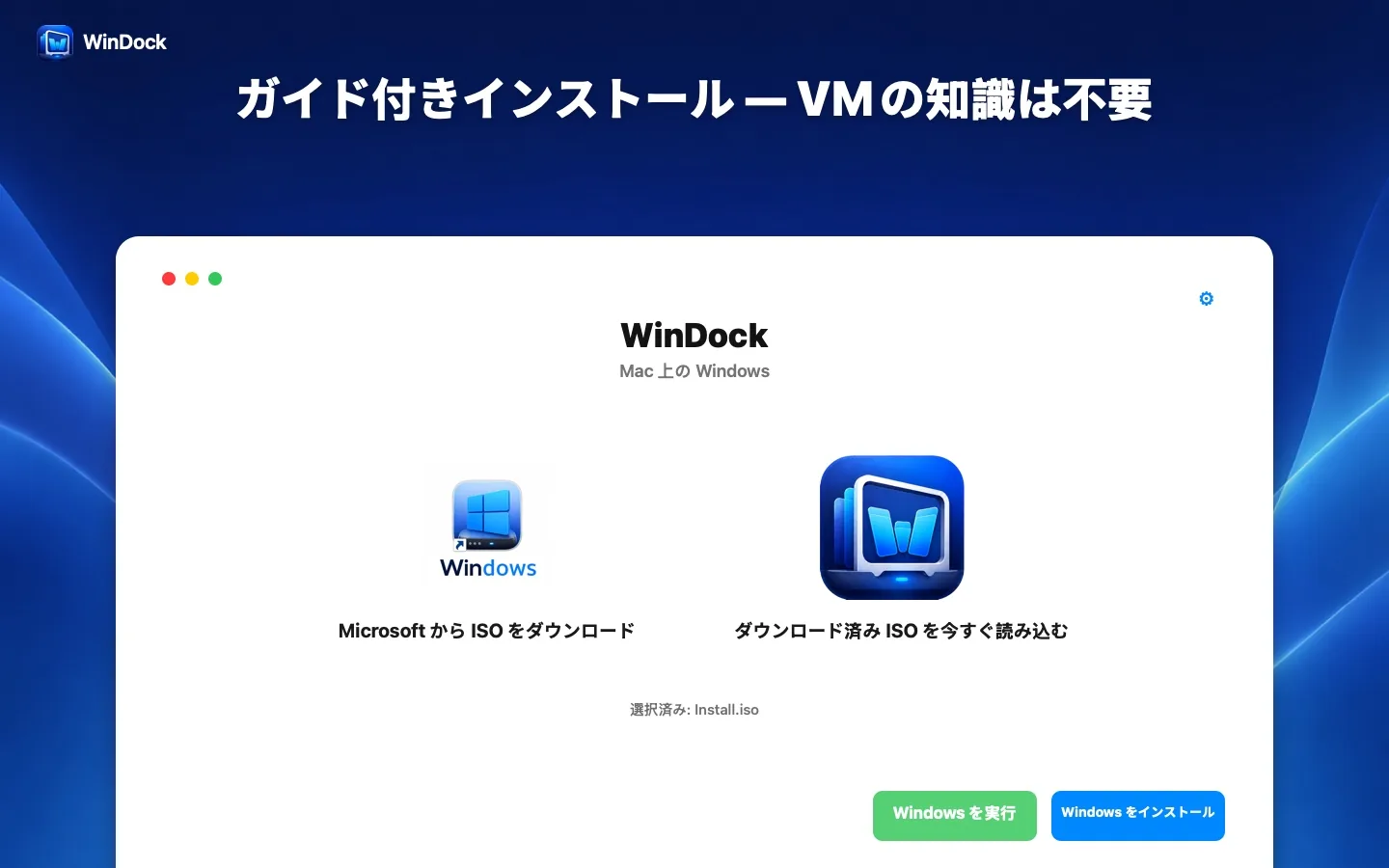
仮想マシンの知識は不要です。WinDockが空き容量とISOファイルを確認し、仮想マシンを作成して、Windowsセットアップを案内します。
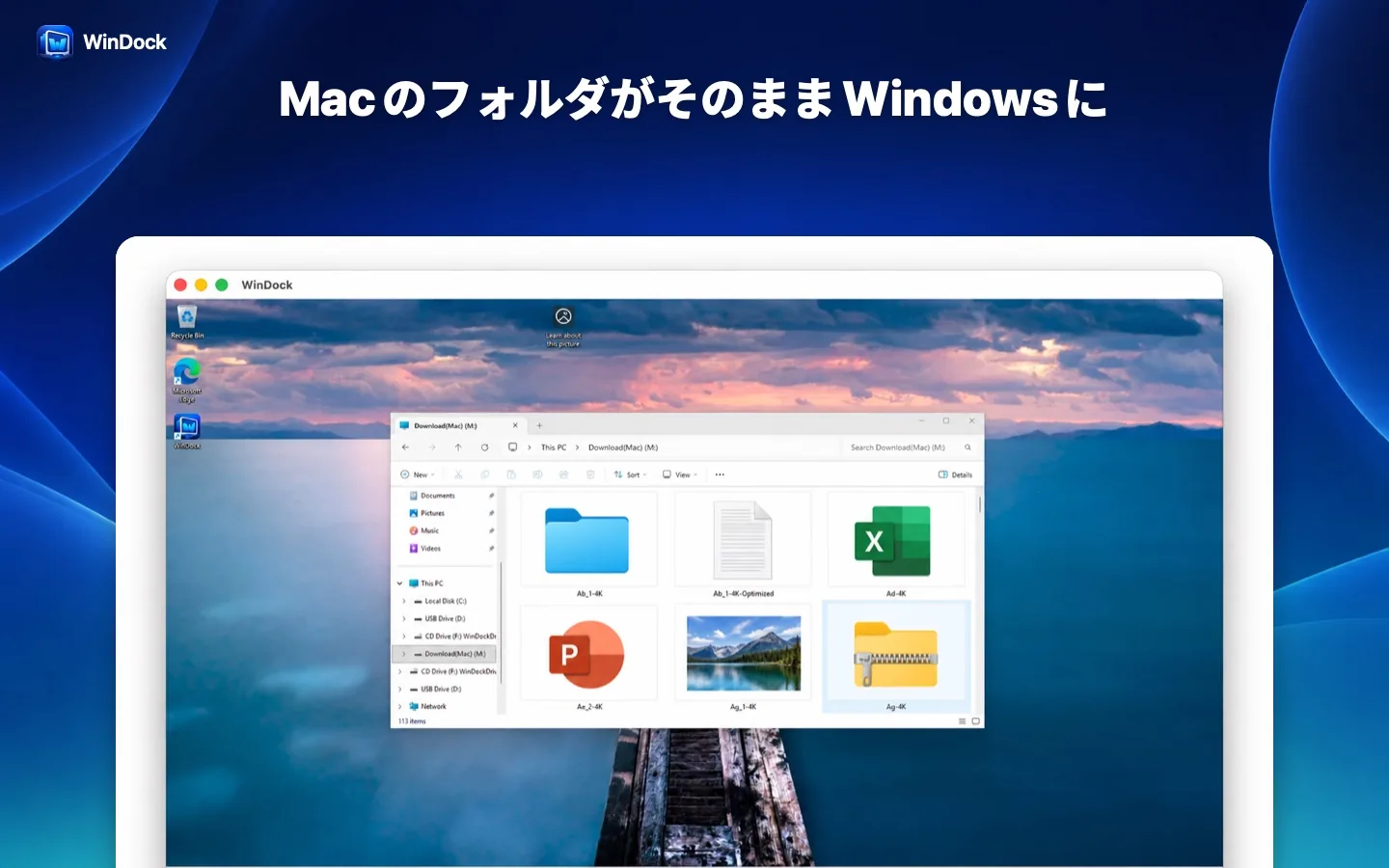
MacのフォルダをWindowsで
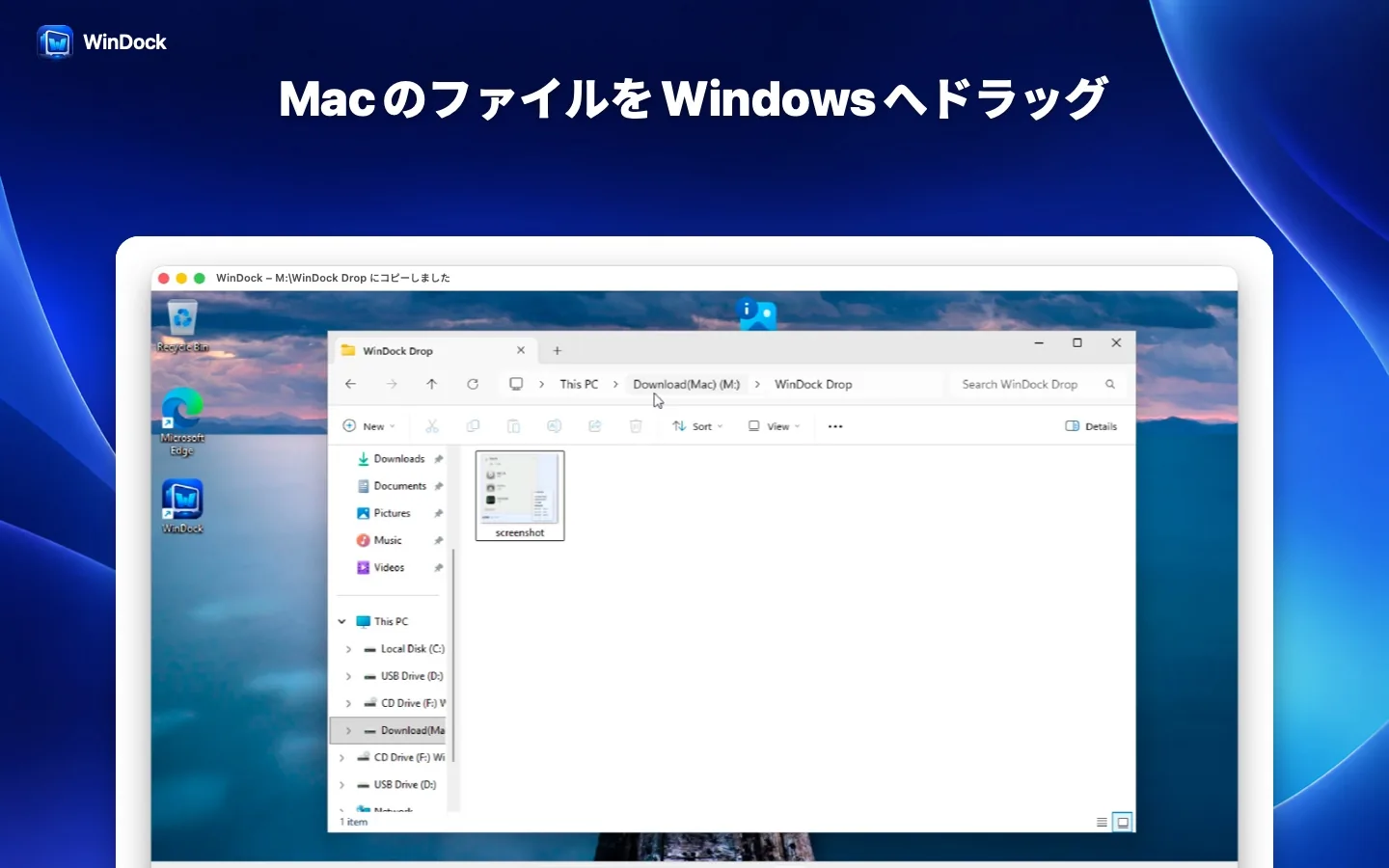
選んだMacのフォルダが、エクスプローラーにDownload(Mac)ドライブとして表示されます。ファイルを直接開いて保存でき、コピーし合う必要はありません。
Macからドラッグ&ドロップ
FinderからWindowsのウインドウにファイルをドラッグできます。ファイルはWinDock Dropフォルダにコピーされ、既存のファイルは上書きされません。
双方向のクリップボード
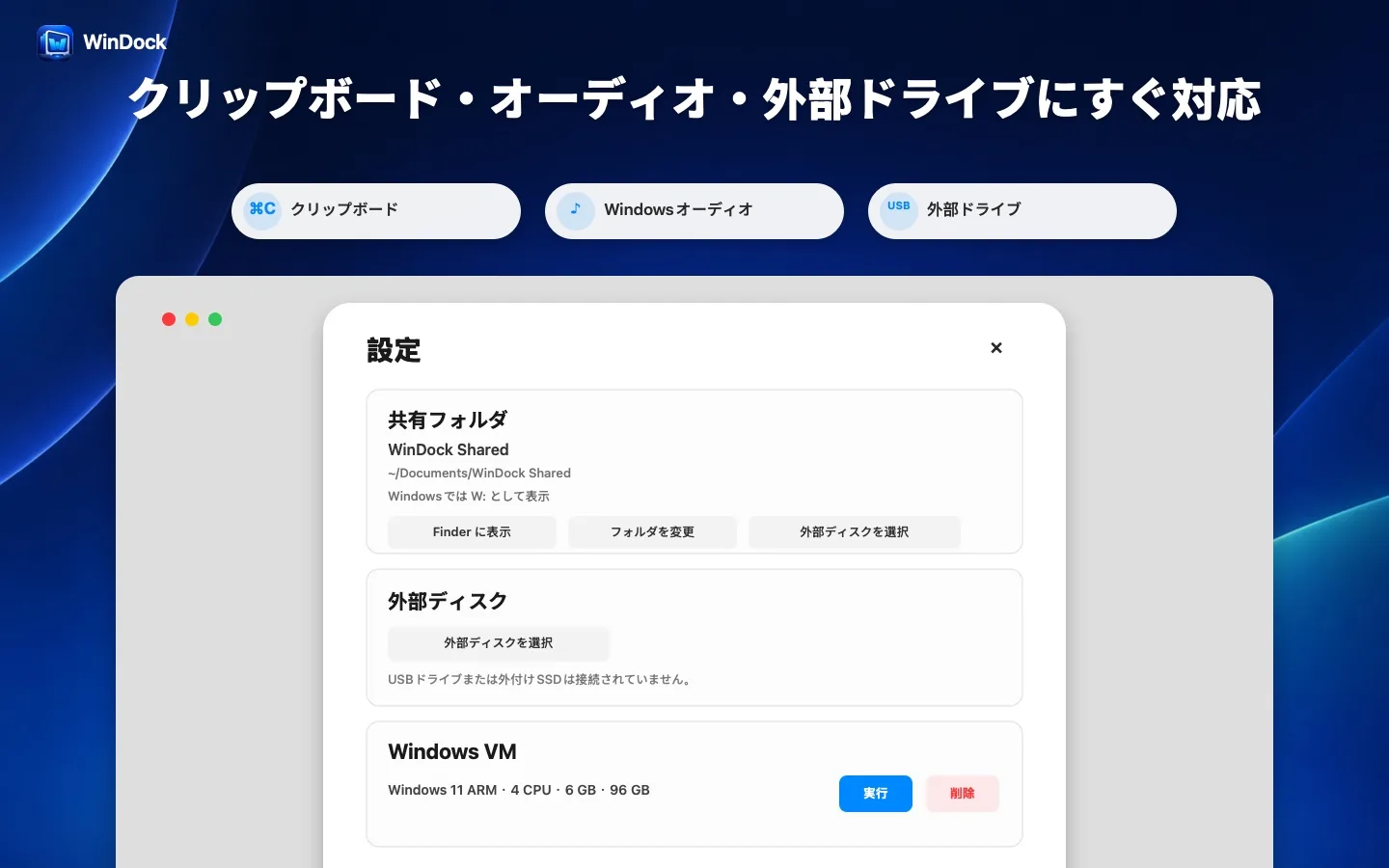
WindowsでコピーしたテキストをMacでペーストでき、その逆も可能です。
サウンドと外部ドライブ
WindowsアプリのサウンドをMacで再生し、許可した外部ドライブをWindowsから開けます。
あらゆる言語で入力
Macのキーボードで、日本語、中国語、韓国語を含むWindowsの入力方式を使えます。アプリ自体は10言語に対応しています。
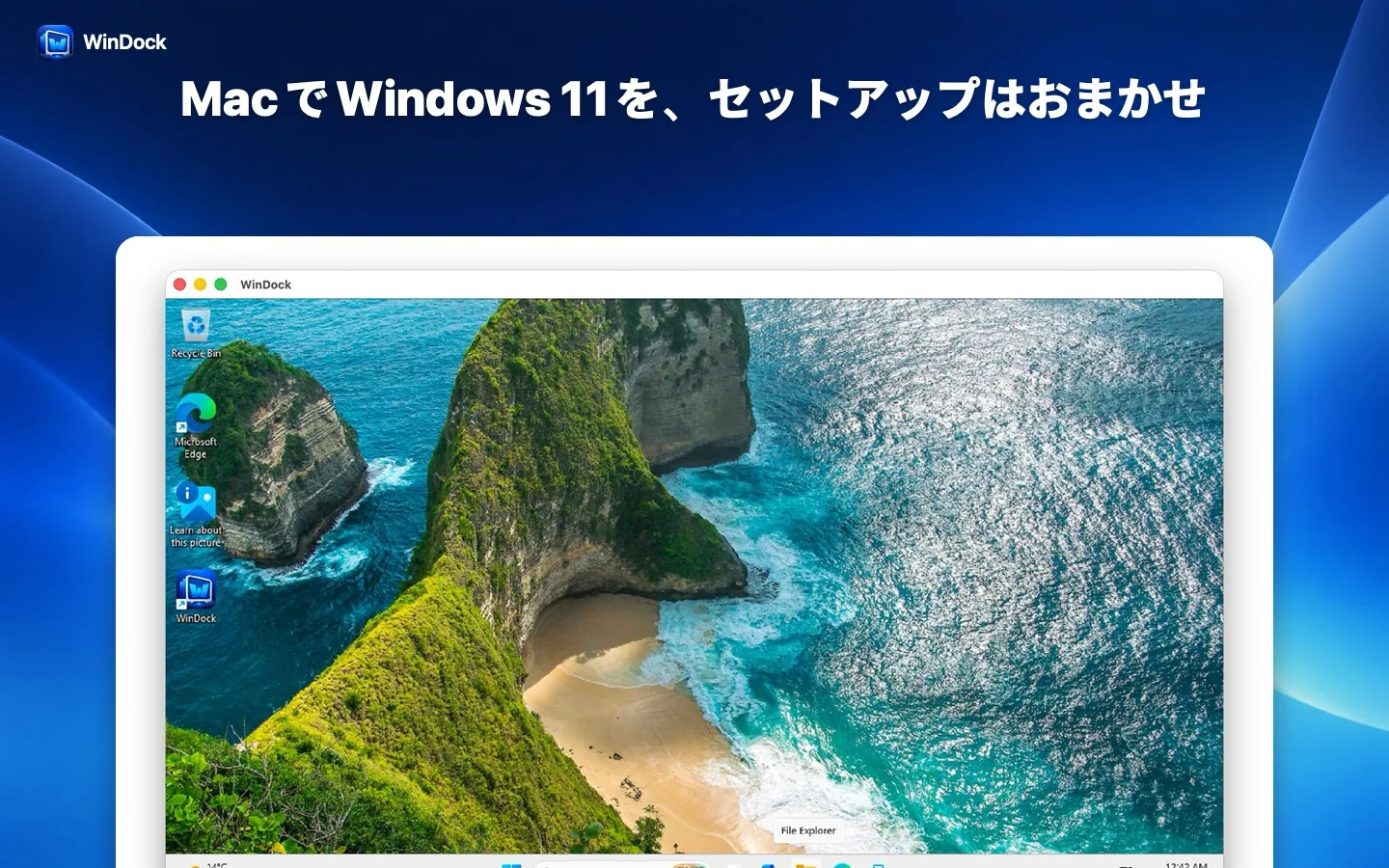
Windows ISOからWindowsデスクトップまで
Windows 11 for Armを入手
MicrosoftからWindows 11 ARM64のISOファイルをダウンロードするか、お持ちのものを選びます。x64のISOファイルは使用できません。
WinDockでISOファイルを選択
WinDockがイメージと空き容量を確認し、仮想マシンを作成します。
Windowsセットアップを完了
Windowsセットアップを完了します。初回サインイン後、高解像度表示に切り替えるためにWindowsが一度再起動します。
使い始める
もう一度サインインすると、Macのフォルダ、クリップボード、ドラッグ&ドロップ、サウンドが使えるようになります。
7日間試して、一度の購入でずっと使える
WinDockで無料トライアルを開始するか、永続ライセンスを直接購入できます。サブスクリプションはなく、トライアル終了時に自動で課金されることもありません。トライアル終了後にWindowsをインストール・実行するには、永続ライセンスの購入が必要です。Windowsのライセンスは別途必要です。
動作環境
- Appleシリコン搭載Mac(M1以降)
- macOS 14 Sonoma以降
- MicrosoftのWindows 11 ARM64 ISOファイル
- Windowsとファイルのための十分な空きディスク容量(64 GB以上を推奨)
ご注意
- WinDockで動作するのはArm版のWindows 11です。Windows 11 on Armでは、Microsoftの標準エミュレーション機能によりほとんどのx86およびx64アプリが動作します。
- 3Dゲームやグラフィックス負荷の高いアプリには対応していません。特殊なドライバやハードウェアを必要とするソフトウェアは動作しない場合があります。
- Windows、インストールメディア、プロダクトキーは含まれていません。
関連ガイド
よくある質問
どのWindows ISOファイルが必要ですか?
Microsoftの「Windows 11 Arm ベース PC 用をダウンロード」ページにあるWindows 11 ARM64のISOファイルです。通常のx64のISOファイルはAppleシリコンでは実行できません。
代わりにBoot Campを使えますか?
いいえ。Boot CampはIntelプロセッサ搭載Macにしかありません。AppleシリコンでWindowsを実行するには、仮想マシンを使います。
Windowsアプリは動きますか?
日常的なアプリやオフィスアプリのほとんどは動作します。Windows 11 on Armはx86およびx64プログラムをエミュレートします。独自のドライバ、チート対策システム、高負荷な3Dグラフィックスを必要とするアプリは動作しない場合があります。7日間のトライアルで、必要なアプリをお試しください。
MacとWindowsの間でファイルを移動するには?
WinDockがエクスプローラーに追加するDownload(Mac)ドライブを使うか、FinderからWindowsのウインドウにファイルをドラッグします。
サブスクリプションですか?
いいえ。WinDockには7日間の無料トライアルがあり、Mac App Storeで買い切りの永続ライセンスを購入できます。
仮想マシンはどこに保存されますか?
Mac上のWinDockのアプリデータ内に、ローカルで保存されます。クラウドサービスにアップロードされることはありません。