 WinDock
 WinDock
Windows 11 auf Ihrem Mac mit Apple Chip
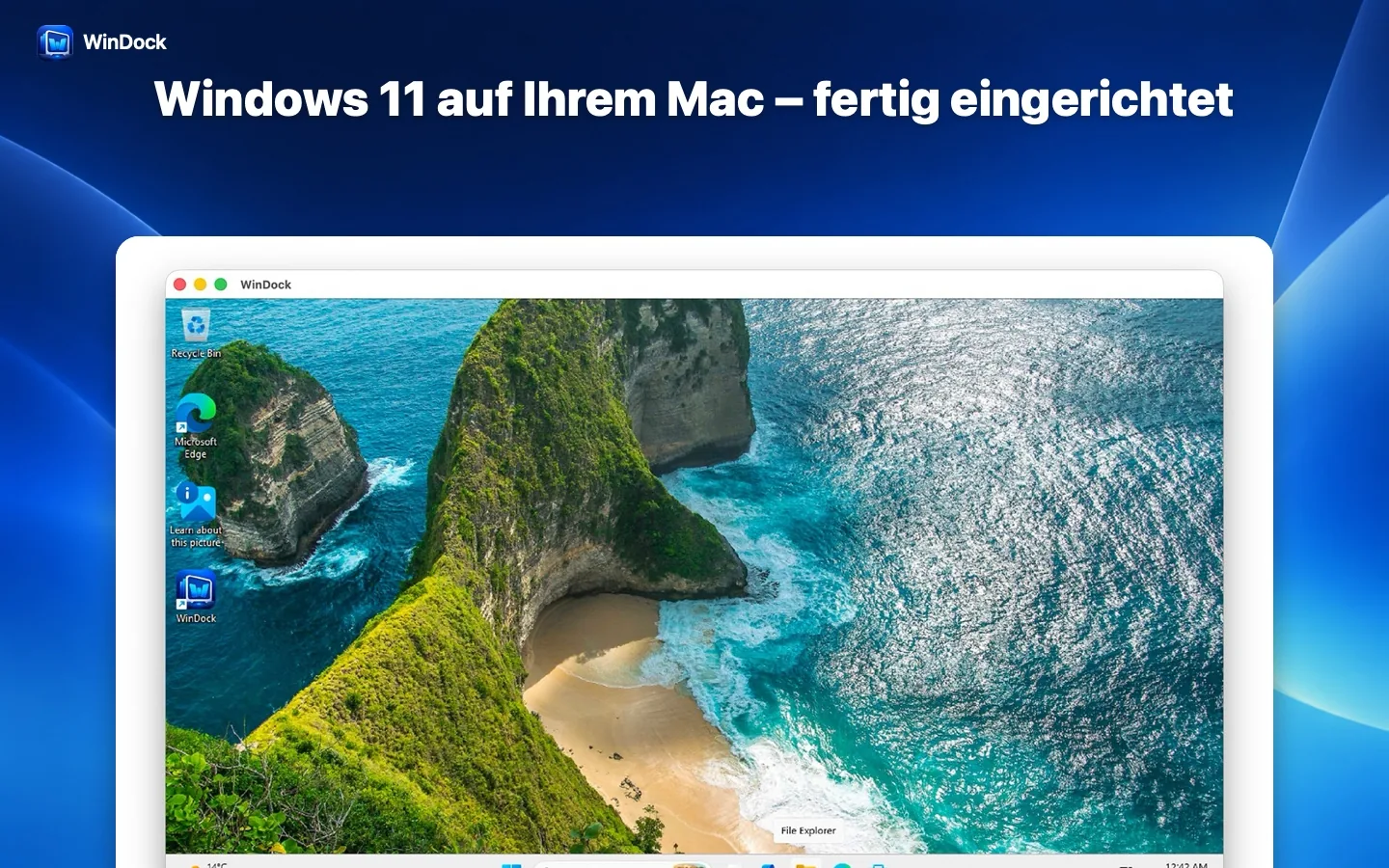
WinDock erstellt und startet für Sie eine virtuelle Maschine mit Windows 11 ARM. Wählen Sie ein Windows-ISO von Microsoft aus, WinDock erledigt den Rest – die virtuelle Maschine, das Windows-Setup, den Grafiktreiber und die Verbindung zu Ihren Mac-Dateien.
7 Tage kostenlos testen · Einmalkauf · Kein Abo
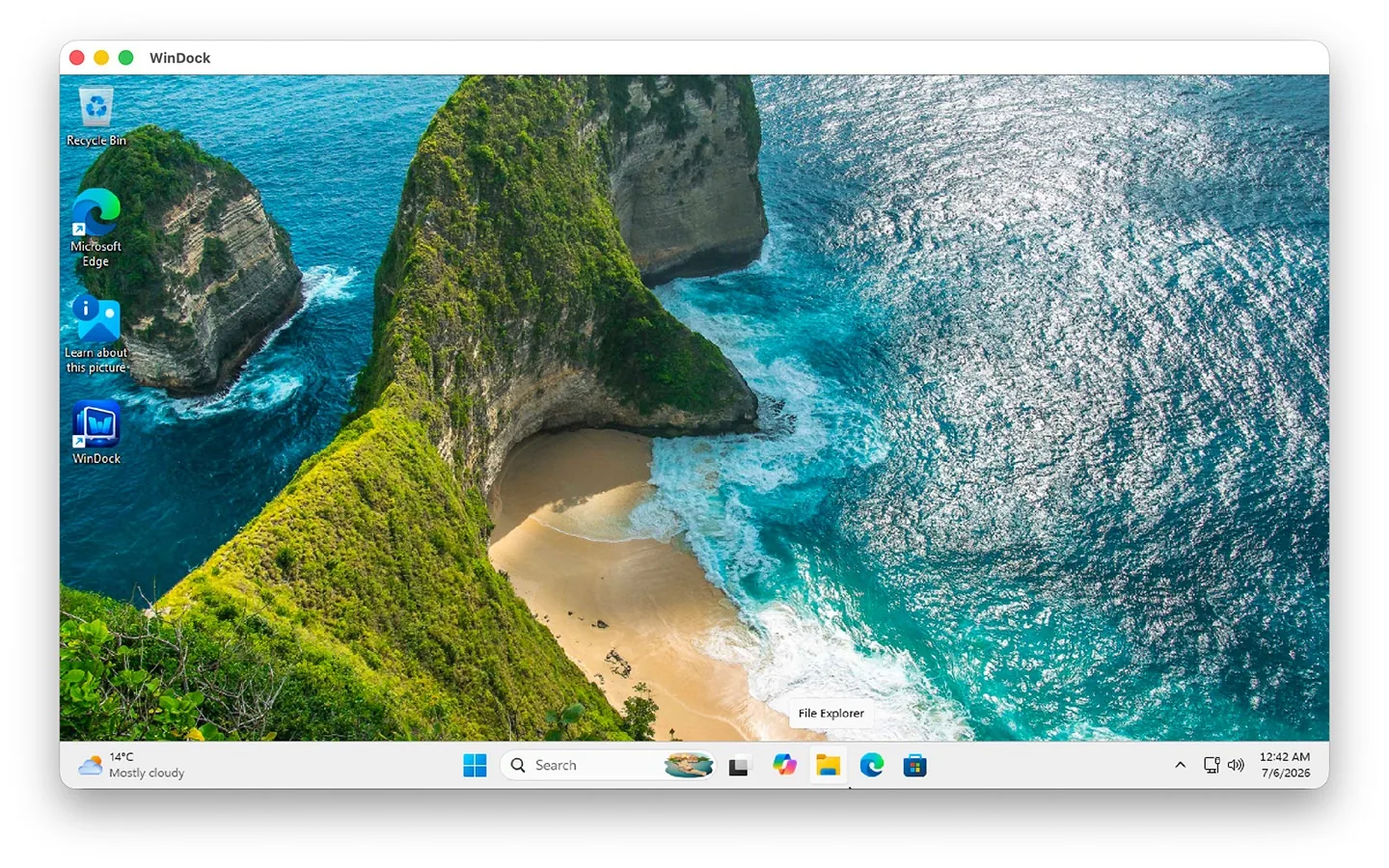
Windows und Ihr Mac – perfekt vereint
Geführte Installation
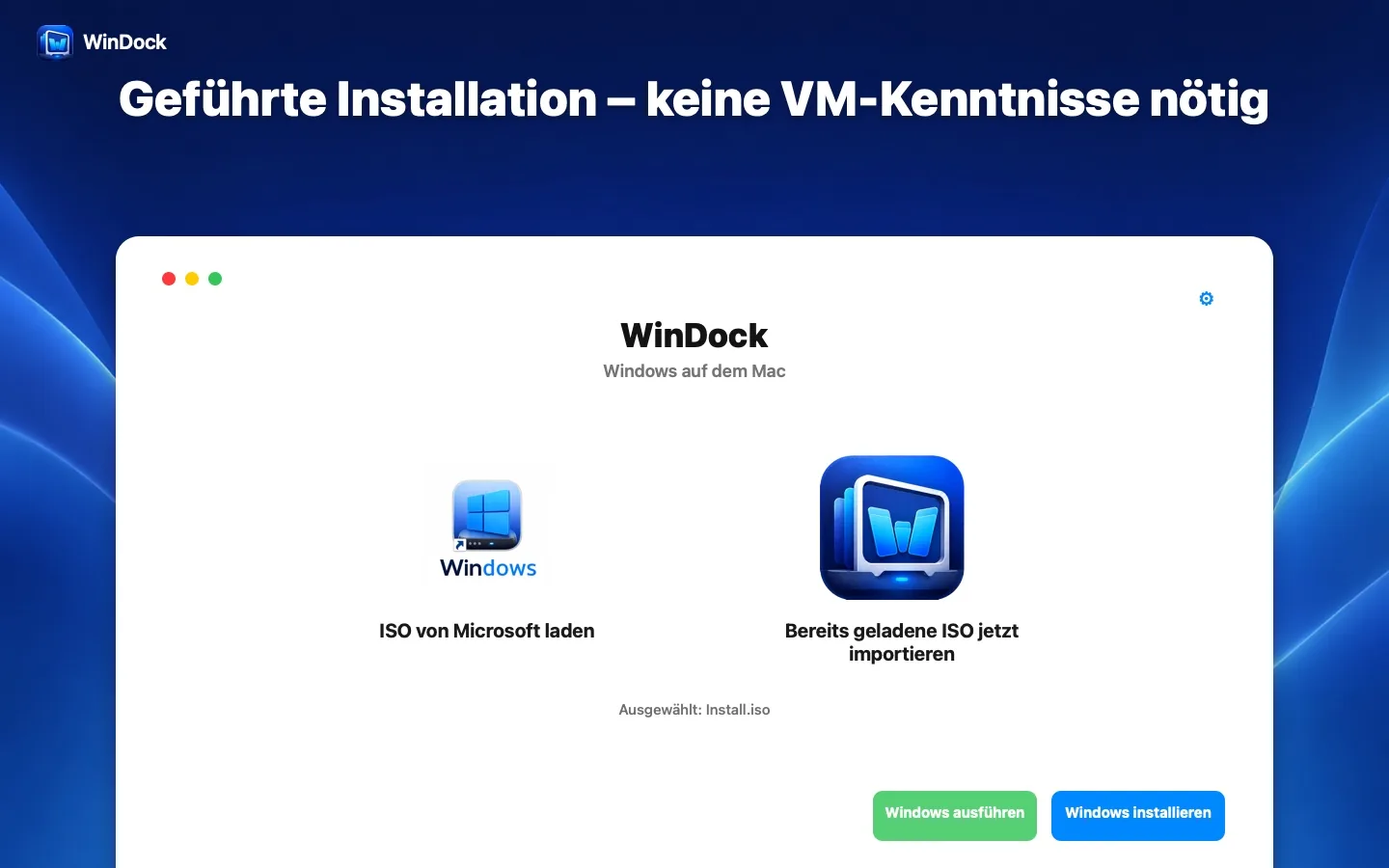
Kein Wissen über virtuelle Maschinen erforderlich. WinDock prüft den freien Speicherplatz und Ihr ISO, erstellt die VM und führt Sie durch das Windows-Setup.
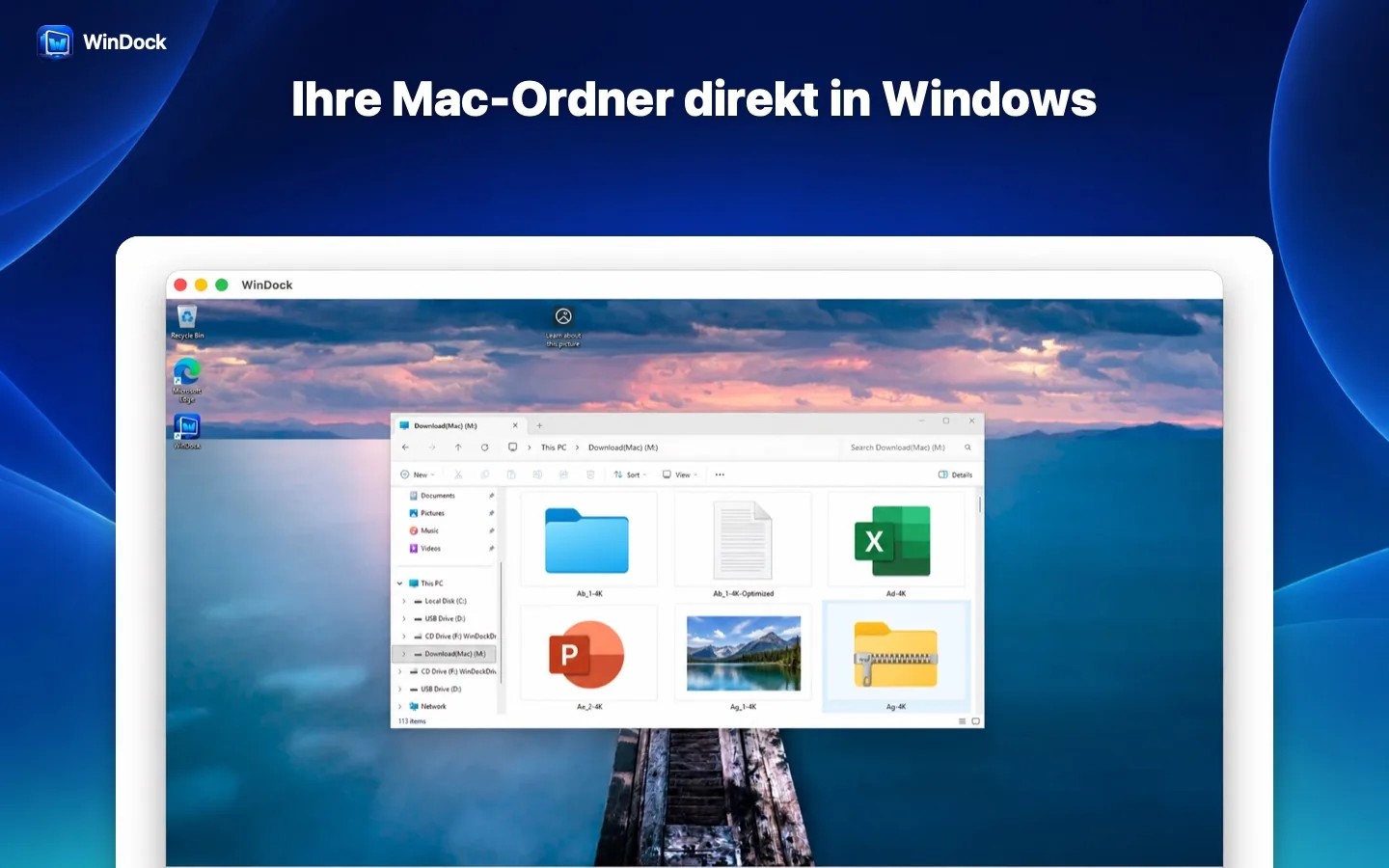
Mac-Ordner in Windows
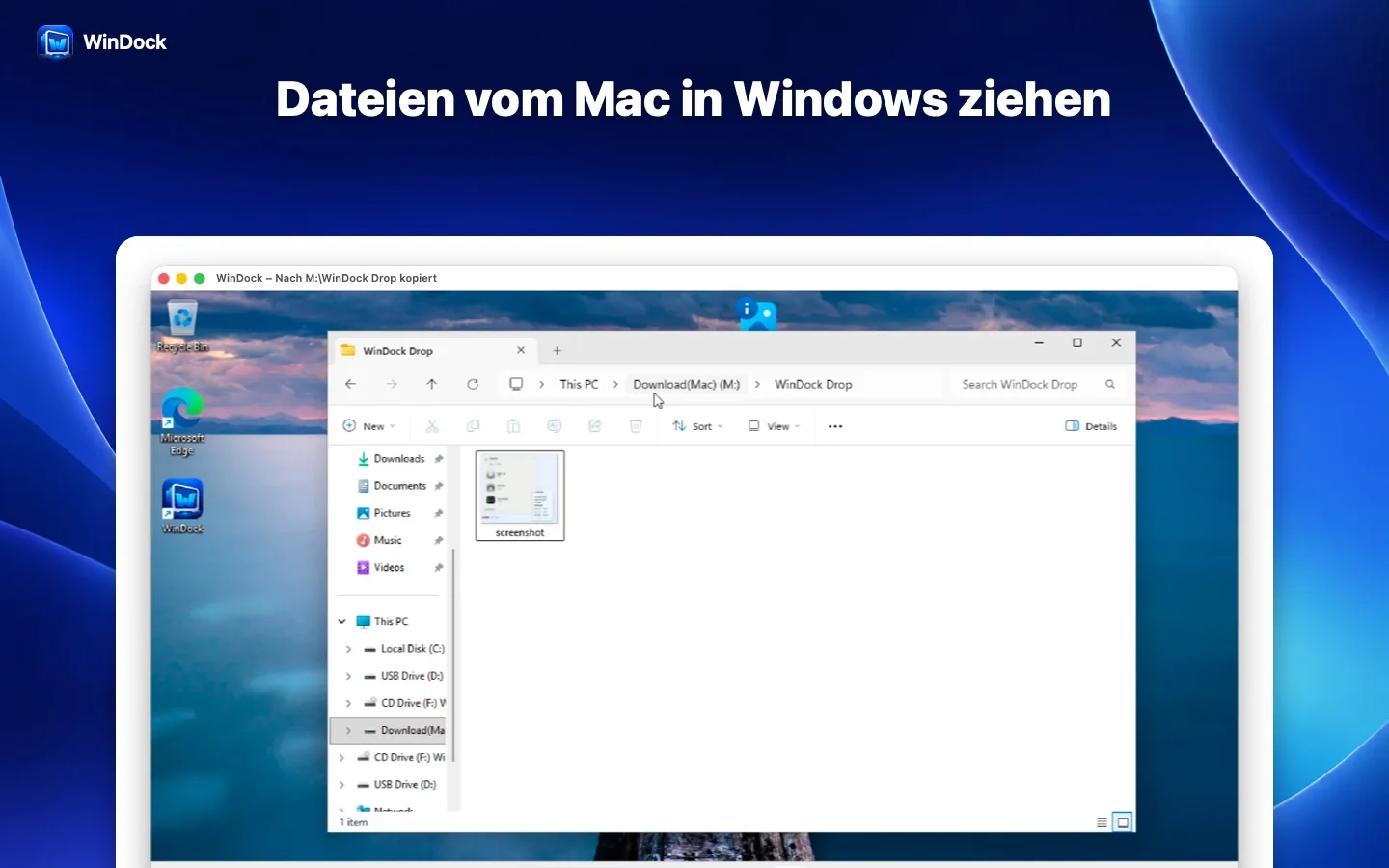
Der gewählte Mac-Ordner erscheint im Datei-Explorer als Laufwerk Download(Mac). Dateien direkt öffnen und speichern – ohne Hin- und Herkopieren.
Drag & Drop vom Mac
Ziehen Sie Dateien aus dem Finder in das Windows-Fenster. Sie werden in den Ordner WinDock Drop kopiert, ohne vorhandene Dateien zu überschreiben.
Zwischenablage in beide Richtungen
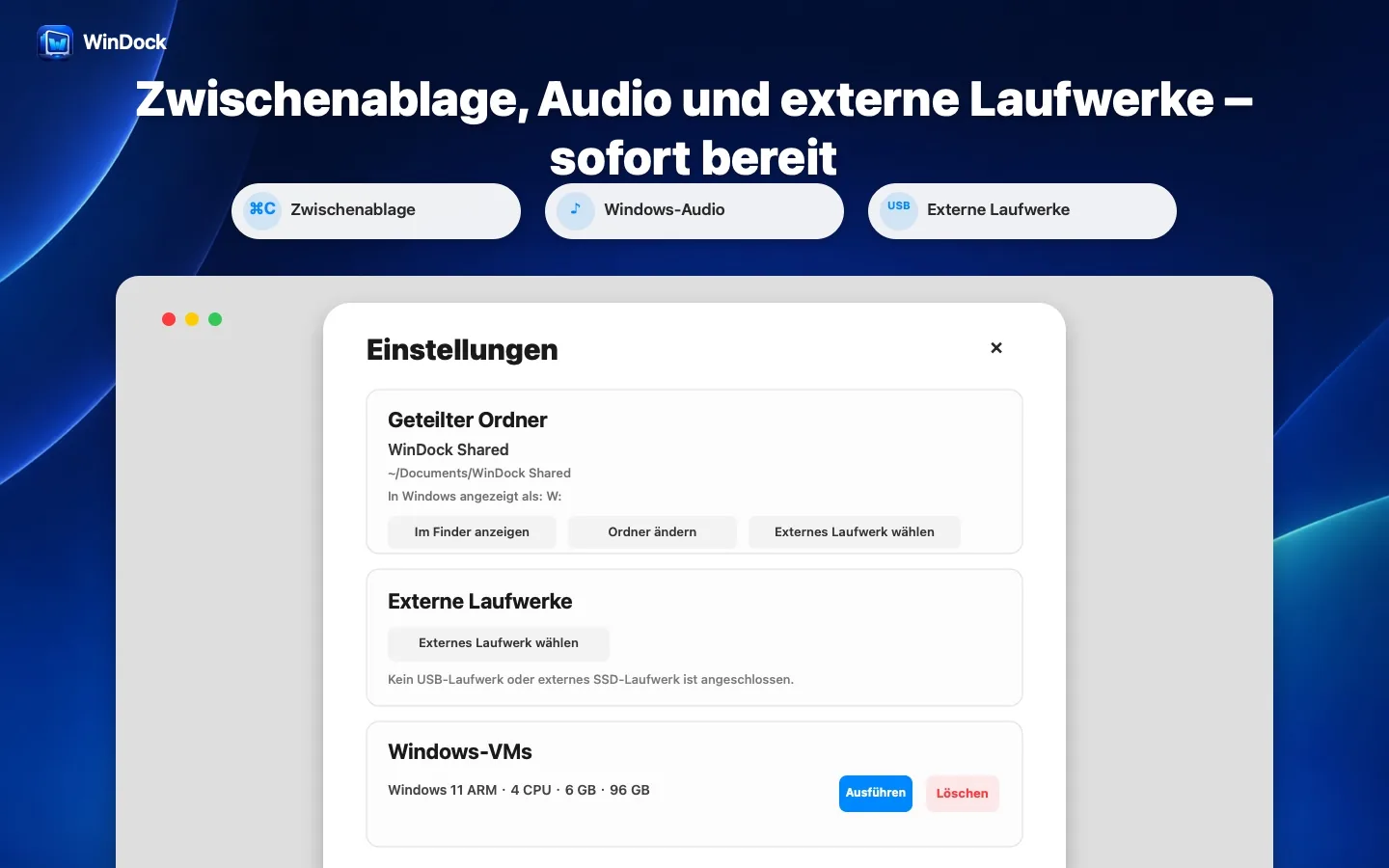
Kopieren Sie Text in Windows und fügen Sie ihn auf dem Mac ein – und umgekehrt.
Ton und externe Laufwerke
Hören Sie Windows-Apps über Ihren Mac und öffnen Sie freigegebene externe Laufwerke unter Windows.
In jeder Sprache tippen
Nutzen Sie Ihre Mac-Tastatur mit Windows-Eingabemethoden, auch für Chinesisch, Japanisch und Koreanisch. Die App selbst ist in 10 Sprachen verfügbar.
Vom Windows-ISO zum Windows-Desktop
Windows 11 für Arm besorgen
Laden Sie das Windows 11 ARM64-ISO von Microsoft herunter oder wählen Sie ein bereits vorhandenes aus. Ein x64-ISO funktioniert nicht.
ISO in WinDock auswählen
WinDock prüft das Image und den freien Speicherplatz und erstellt dann die virtuelle Maschine.
Windows-Setup abschließen
Schließen Sie das Windows-Setup ab. Nach der ersten Anmeldung startet Windows einmal neu, um auf die hochauflösende Darstellung umzuschalten.
Loslegen
Nach der erneuten Anmeldung sind Mac-Ordner, Zwischenablage, Drag & Drop und Ton einsatzbereit.
7 Tage testen, mit einem Kauf behalten
Starten Sie den kostenlosen Test in WinDock oder kaufen Sie den lebenslangen Zugang direkt. Kein Abo und keine automatische Abbuchung nach Ende des Tests. Nach dem Testzeitraum ist für die Installation oder Nutzung von Windows der Kauf auf Lebenszeit erforderlich. Windows-Lizenzen sind separat erhältlich.
Systemvoraussetzungen
- Ein Mac mit Apple Chip (M1 oder neuer)
- macOS 14 Sonoma oder neuer
- Ein Windows 11 ARM64-ISO von Microsoft
- Genügend freier Speicherplatz für Windows und Ihre Dateien (64 GB oder mehr empfohlen)
Gut zu wissen
- WinDock führt die Arm-Version von Windows 11 aus. Windows 11 on Arm führt die meisten x86- und x64-Apps über die integrierte Emulation von Microsoft aus.
- 3D-Spiele und grafikintensive Apps werden nicht unterstützt. Software, die spezielle Treiber oder Hardware benötigt, funktioniert möglicherweise nicht.
- Windows, Installationsmedien und Aktivierungsschlüssel sind nicht enthalten.
Ähnliche Anleitungen
Häufig gestellte Fragen
Welches Windows-ISO brauche ich?
Das Windows 11 ARM64-ISO von der Microsoft-Seite „Windows 11 für ARM-basierte PCs herunterladen“. Das reguläre x64-ISO läuft nicht auf Apple Silicon.
Kann ich stattdessen Boot Camp verwenden?
Nein. Boot Camp gibt es nur auf Macs mit Intel-Prozessor. Auf Apple Silicon führen Sie Windows in einer virtuellen Maschine aus.
Funktionieren meine Windows-Apps?
Die meisten Alltags- und Office-Apps funktionieren. Windows 11 on Arm emuliert x86- und x64-Programme. Apps mit eigenen Treibern, Anti-Cheat-Systemen oder aufwendiger 3D-Grafik funktionieren möglicherweise nicht. Testen Sie Ihre benötigten Apps im 7-Tage-Test.
Wie übertrage ich Dateien zwischen Mac und Windows?
Nutzen Sie das Laufwerk Download(Mac), das WinDock dem Datei-Explorer hinzufügt, oder ziehen Sie Dateien aus dem Finder in das Windows-Fenster.
Gibt es ein Abo?
Nein. WinDock bietet einen kostenlosen 7-Tage-Test und einen einmaligen Kauf auf Lebenszeit im Mac App Store.
Wo wird meine virtuelle Maschine gespeichert?
Lokal auf Ihrem Mac in den App-Daten von WinDock. Nichts wird in einen Cloud-Dienst hochgeladen.