 WinDock
 WinDock
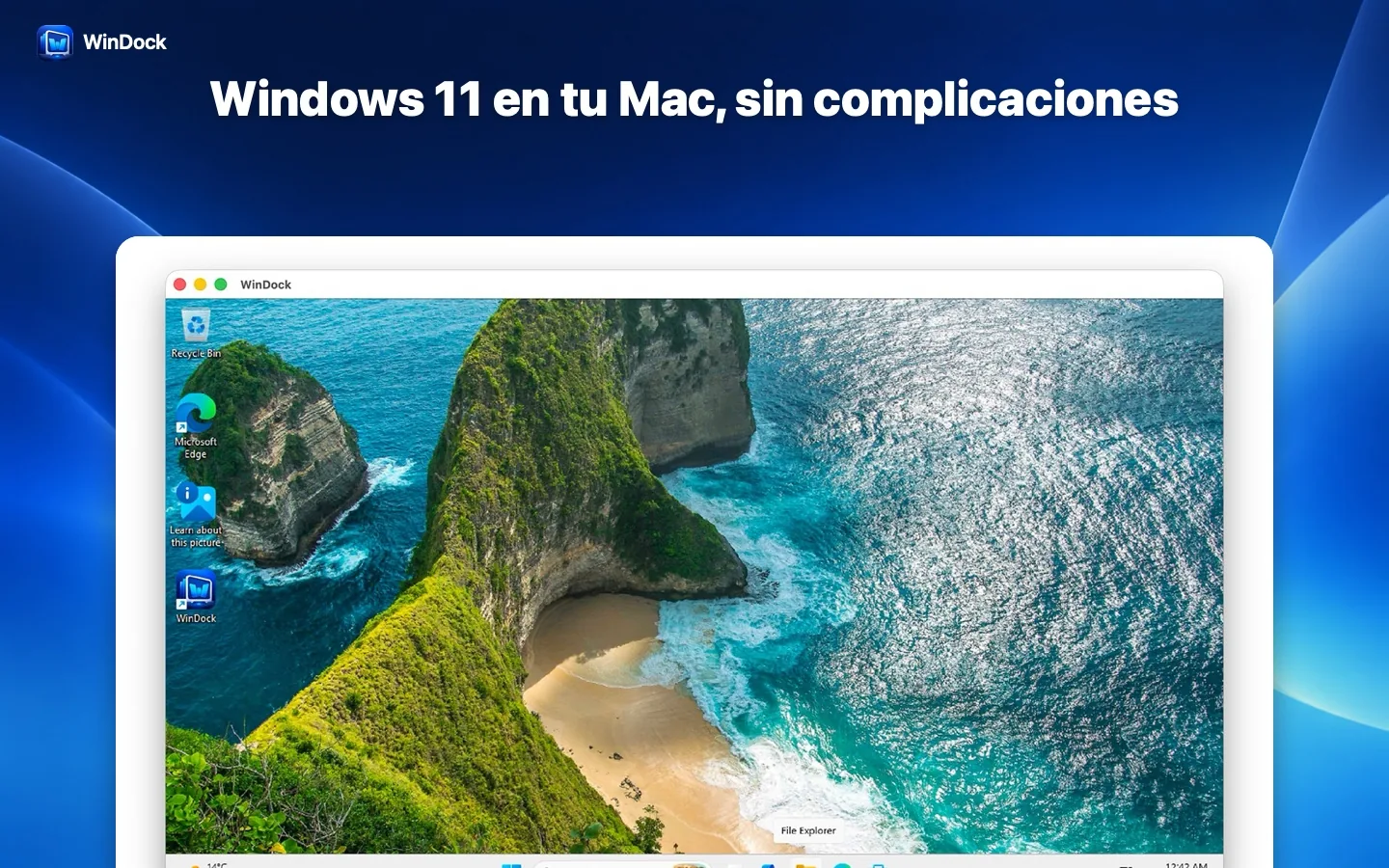
Ejecuta Windows 11 en tu Mac con chip de Apple
WinDock crea y ejecuta por ti una máquina virtual de Windows 11 ARM. Elige una ISO de Windows de Microsoft y WinDock se encarga del resto: la máquina virtual, la instalación de Windows, el controlador de pantalla y la conexión con tus archivos del Mac.
Prueba gratis de 7 días · Pago único · Sin suscripción
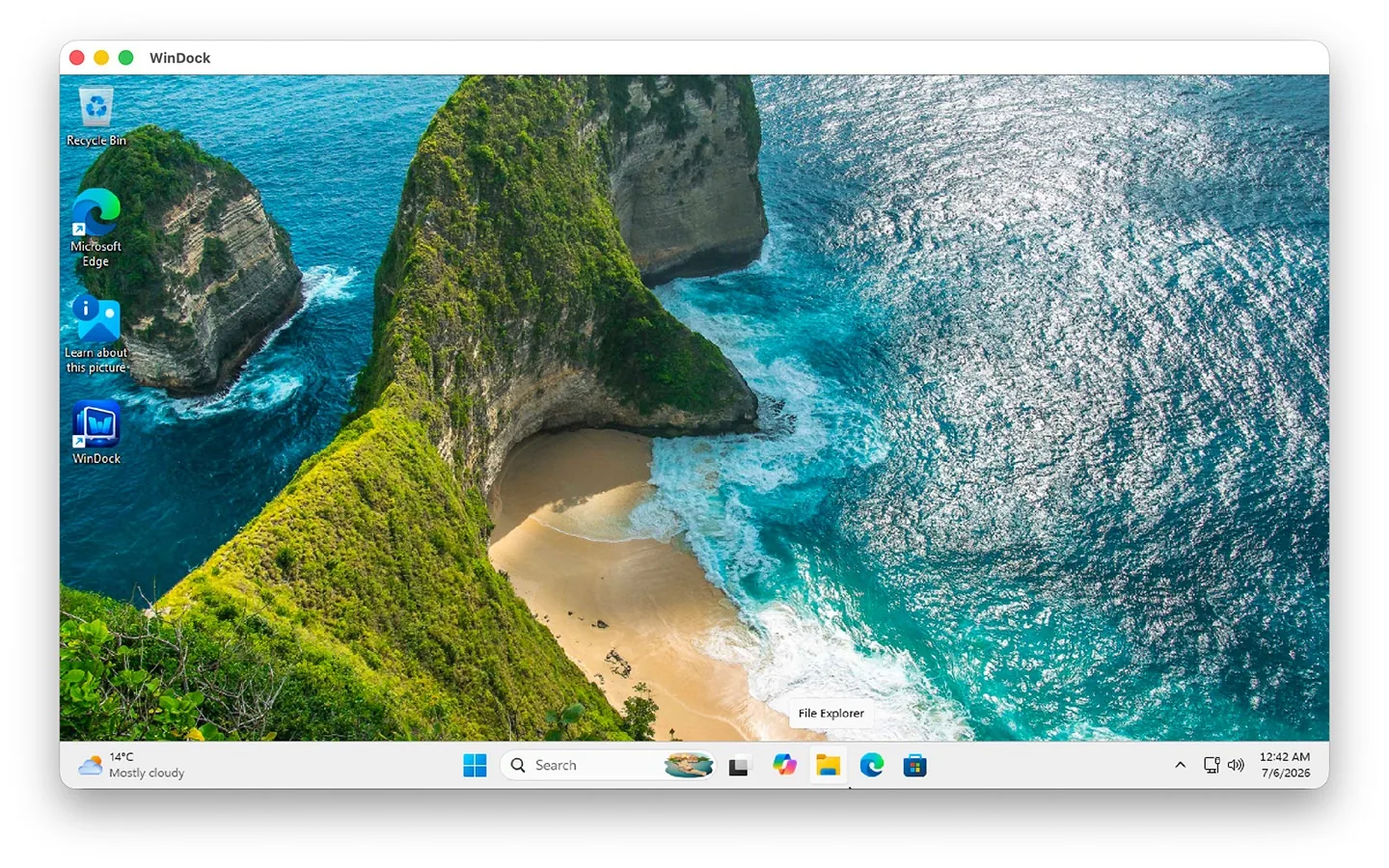
Windows y tu Mac, trabajando juntos
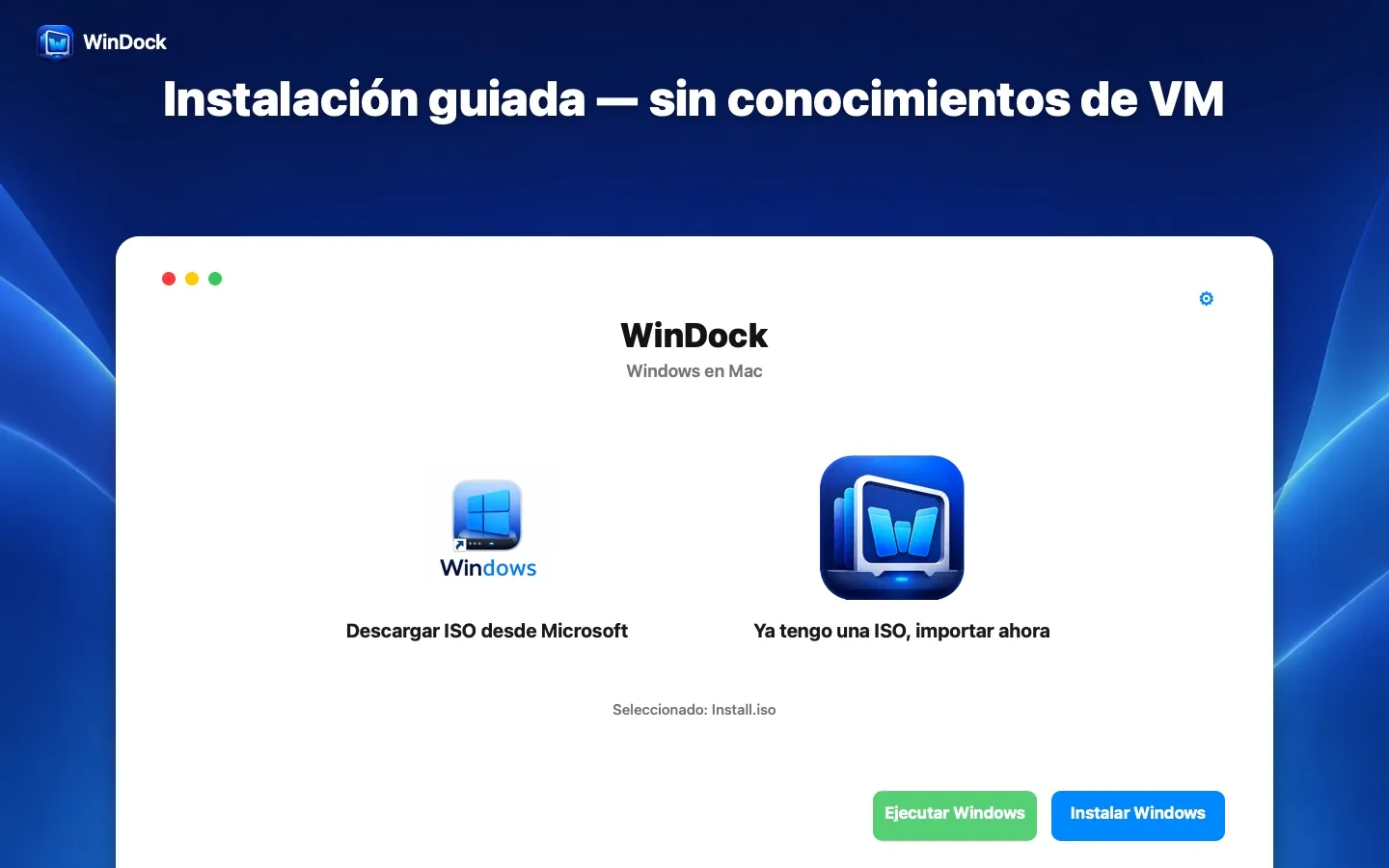
Instalación guiada
No necesitas saber nada de máquinas virtuales. WinDock comprueba el espacio libre y tu ISO, crea la máquina virtual y te guía por la instalación de Windows.
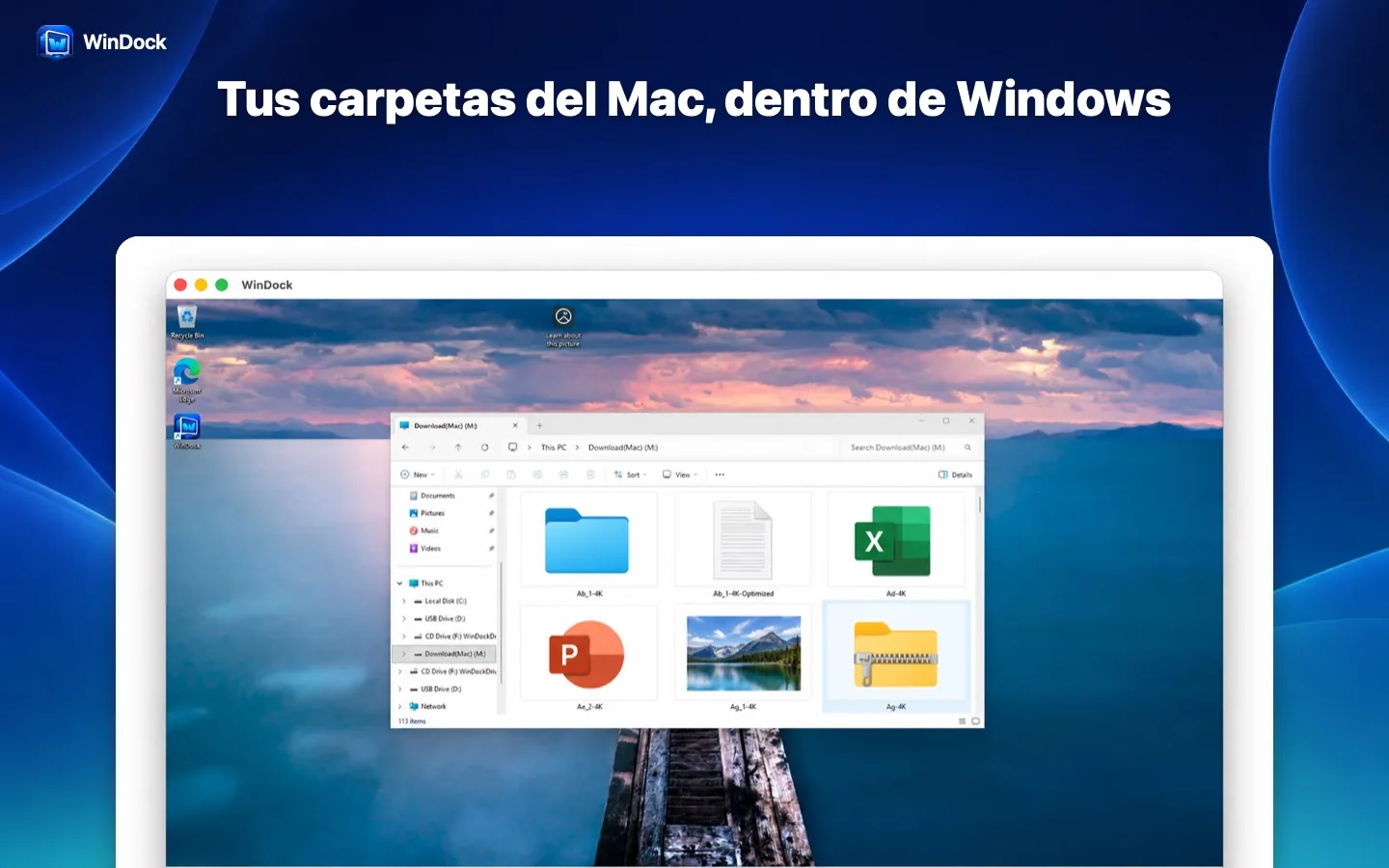
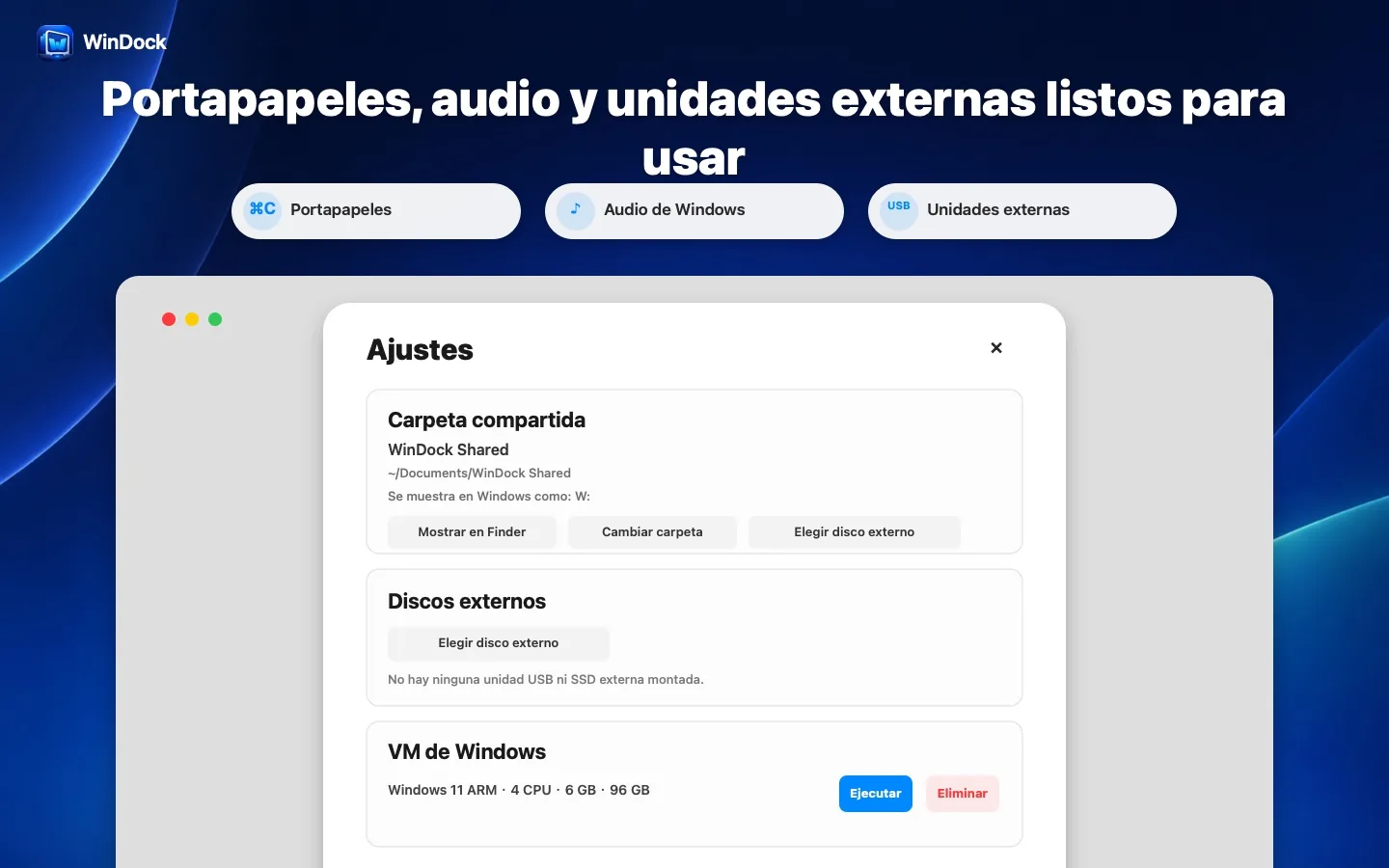
Carpetas del Mac dentro de Windows
La carpeta del Mac que elijas aparece en el Explorador de archivos como la unidad Download(Mac). Abre y guarda archivos directamente, sin copiarlos de un lado a otro.
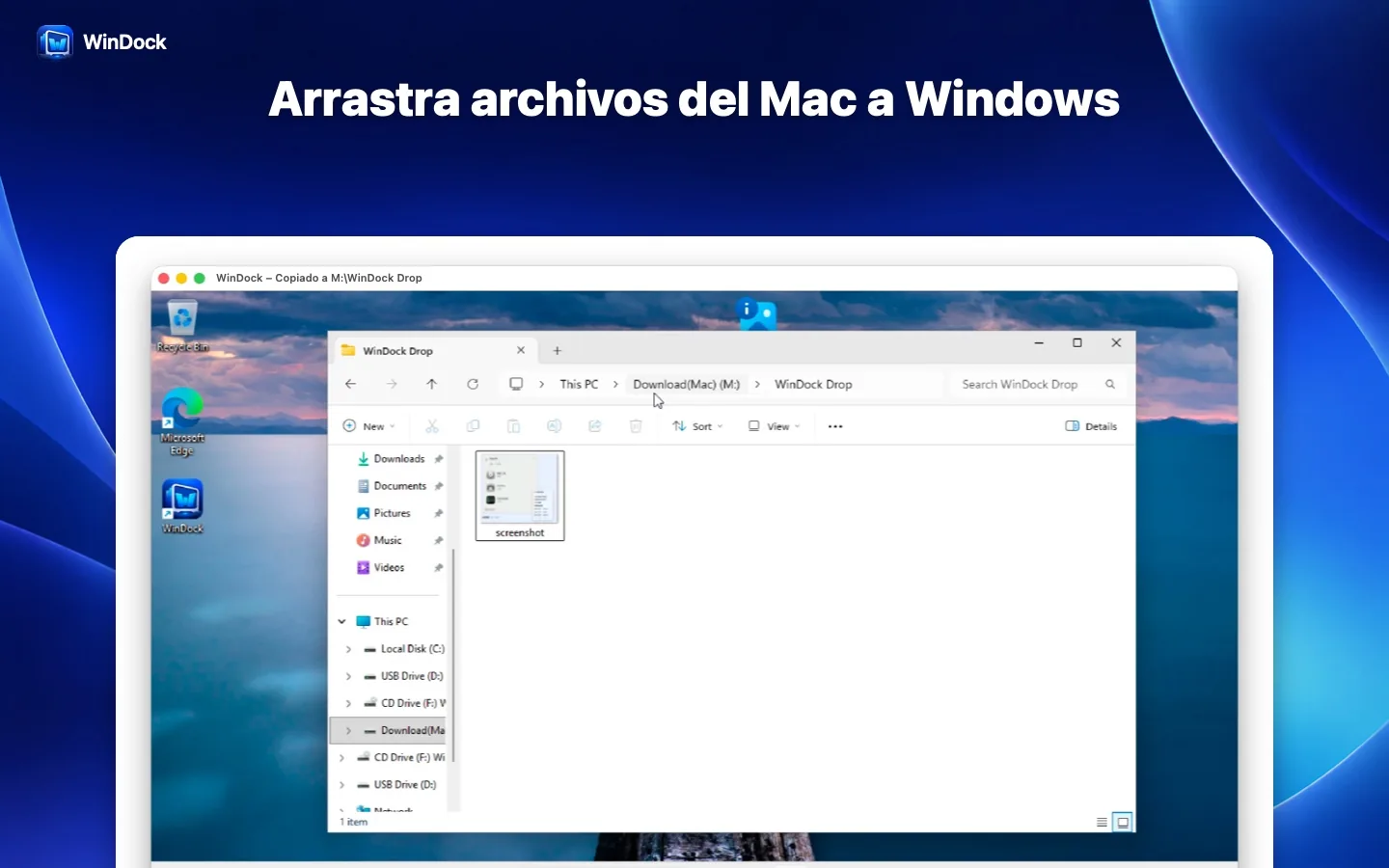
Arrastra y suelta desde el Mac
Arrastra archivos desde el Finder a la ventana de Windows. Se copian en la carpeta WinDock Drop sin sobrescribir los archivos existentes.
Portapapeles bidireccional
Copia texto en Windows y pégalo en tu Mac, y viceversa.
Sonido y unidades externas
Escucha las apps de Windows a través de tu Mac y abre desde Windows las unidades externas que autorices.
Escribe en cualquier idioma
Usa el teclado de tu Mac con los métodos de entrada de Windows, incluidos chino, japonés y coreano. La app está disponible en 10 idiomas.
De la ISO de Windows al escritorio de Windows
Consigue Windows 11 para Arm
Descarga la ISO de Windows 11 ARM64 de Microsoft o elige una que ya tengas. Una ISO x64 no funcionará.
Elige la ISO en WinDock
WinDock comprueba la imagen y tu espacio libre, y después crea la máquina virtual.
Termina la instalación de Windows
Completa la instalación de Windows. Tras el primer inicio de sesión, Windows se reinicia una vez para cambiar a la pantalla de alta resolución.
Empieza a trabajar
Tu carpeta del Mac, el portapapeles, arrastrar y soltar y el audio están listos cuando vuelves a iniciar sesión.
Pruébalo 7 días y quédatelo con un único pago
Empieza la prueba gratis en WinDock o compra directamente el acceso de por vida. Sin suscripción y sin cargos automáticos al terminar la prueba. Después de la prueba, instalar o ejecutar Windows requiere la compra de por vida. Las licencias de Windows se adquieren por separado.
Requisitos
- Un Mac con chip de Apple (M1 o posterior)
- macOS 14 Sonoma o posterior
- Una ISO de Windows 11 ARM64 de Microsoft
- Espacio libre suficiente para Windows y tus archivos (se recomiendan 64 GB o más)
Conviene saber
- WinDock ejecuta la versión Arm de Windows 11. Windows 11 en Arm ejecuta la mayoría de las apps x86 y x64 mediante la emulación integrada de Microsoft.
- No se admiten juegos 3D ni apps con uso intensivo de gráficos. Es posible que no funcione el software que necesita controladores o hardware especiales.
- No se incluyen Windows, medios de instalación ni claves de activación.
Guías relacionadas
Preguntas frecuentes
¿Qué ISO de Windows necesito?
La ISO de Windows 11 ARM64 de la página de Microsoft «Descargar Windows 11 para PC basados en Arm». La ISO x64 normal no puede ejecutarse en Apple Silicon.
¿Puedo usar Boot Camp en su lugar?
No. Boot Camp solo existe en los Mac con Intel. En Apple Silicon, la forma de ejecutar Windows es una máquina virtual.
¿Funcionarán mis apps de Windows?
Funcionan la mayoría de las apps cotidianas y de oficina. Windows 11 en Arm emula programas x86 y x64. Puede que no funcionen las apps que necesitan sus propios controladores, sistemas antitrampas o gráficos 3D exigentes. Usa la prueba de 7 días para probar las apps que necesitas.
¿Cómo paso archivos entre el Mac y Windows?
Usa la unidad Download(Mac) que WinDock añade al Explorador de archivos o arrastra archivos desde el Finder a la ventana de Windows.
¿Hay suscripción?
No. WinDock tiene una prueba gratis de 7 días y una compra única de por vida en el Mac App Store.
¿Dónde se guarda mi máquina virtual?
En local, en tu Mac, dentro de los datos de la app WinDock. No se sube nada a ningún servicio en la nube.