 WinDock
 WinDock
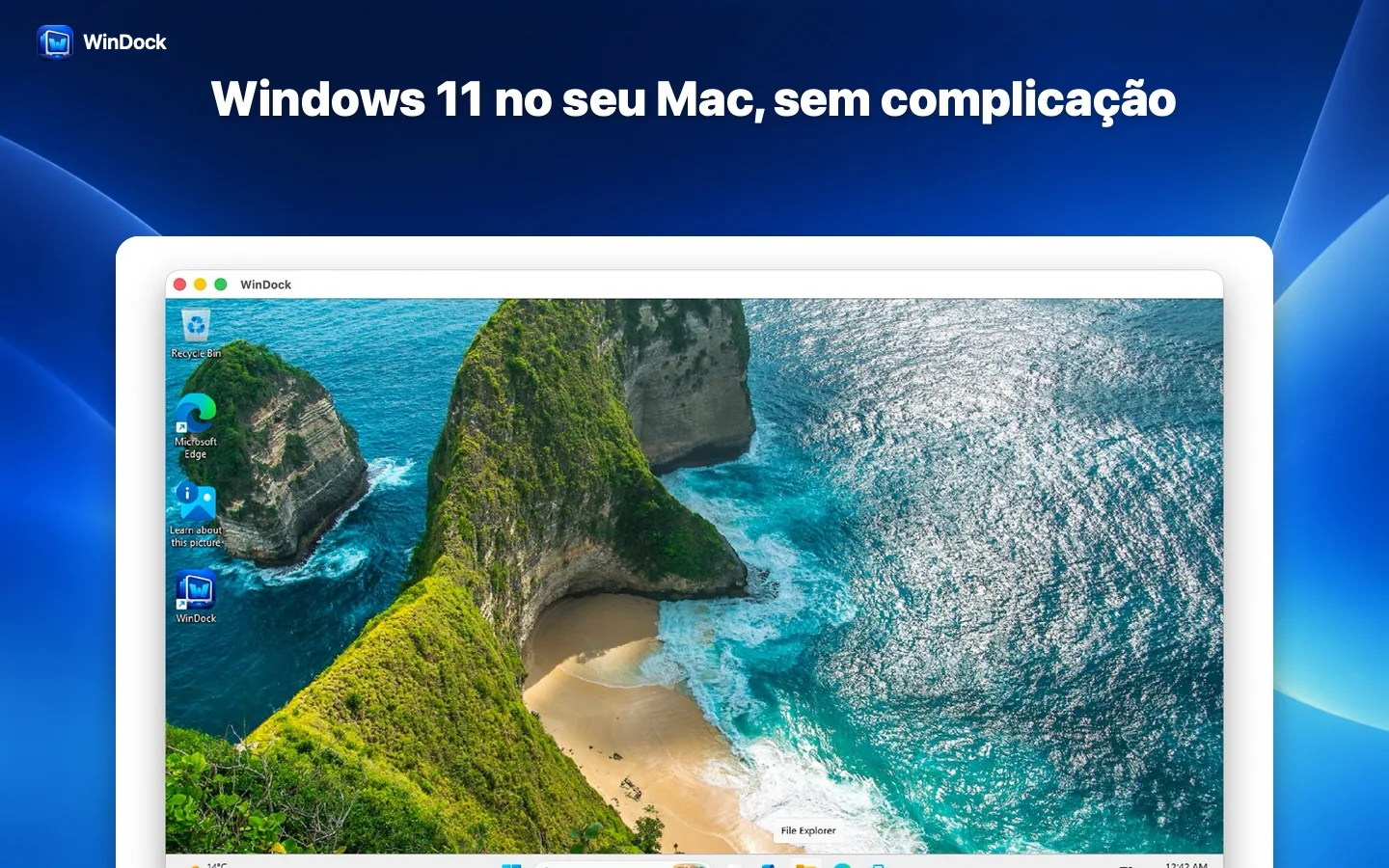
Rode o Windows 11 no seu Mac com chip da Apple
O WinDock cria e roda uma máquina virtual Windows 11 ARM para você. Escolha uma ISO do Windows da Microsoft e o WinDock cuida do resto — a máquina virtual, a Instalação do Windows, o driver de vídeo e a conexão com seus arquivos do Mac.
7 dias de teste grátis · Compra única · Sem assinatura
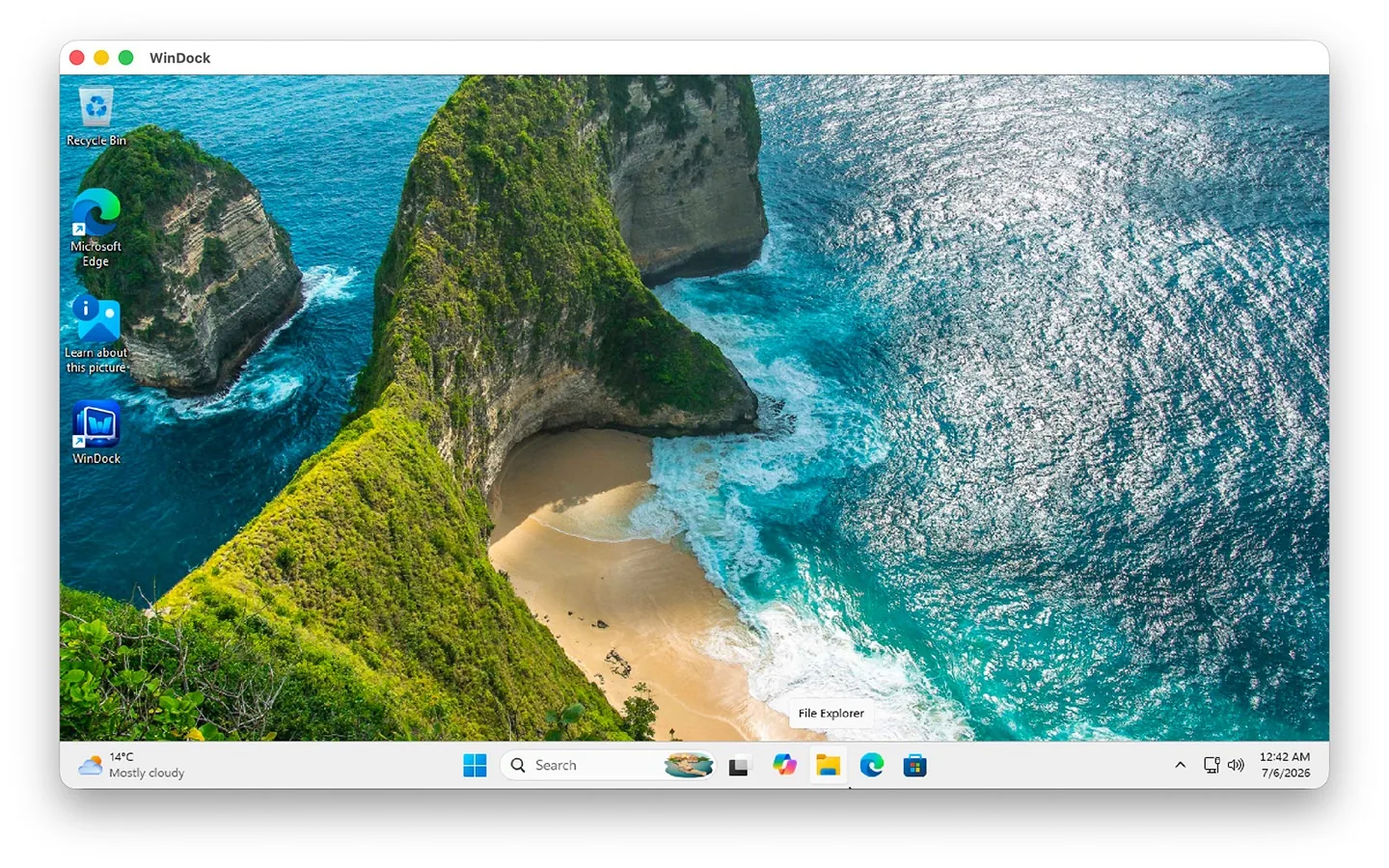
Windows e Mac trabalhando juntos
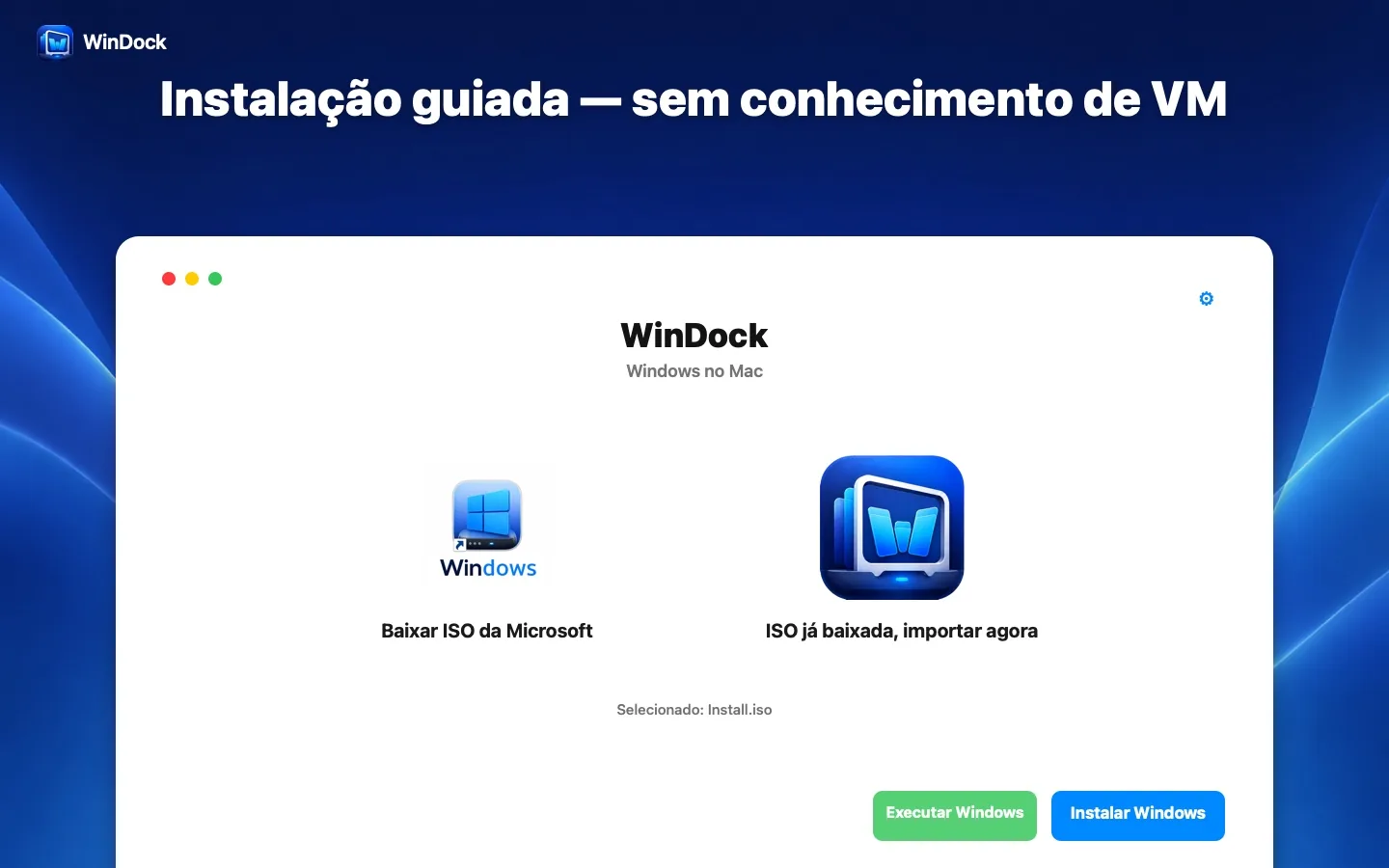
Instalação guiada
Não é preciso entender de máquinas virtuais. O WinDock verifica o espaço livre e sua ISO, cria a máquina virtual e orienta você pela Instalação do Windows.
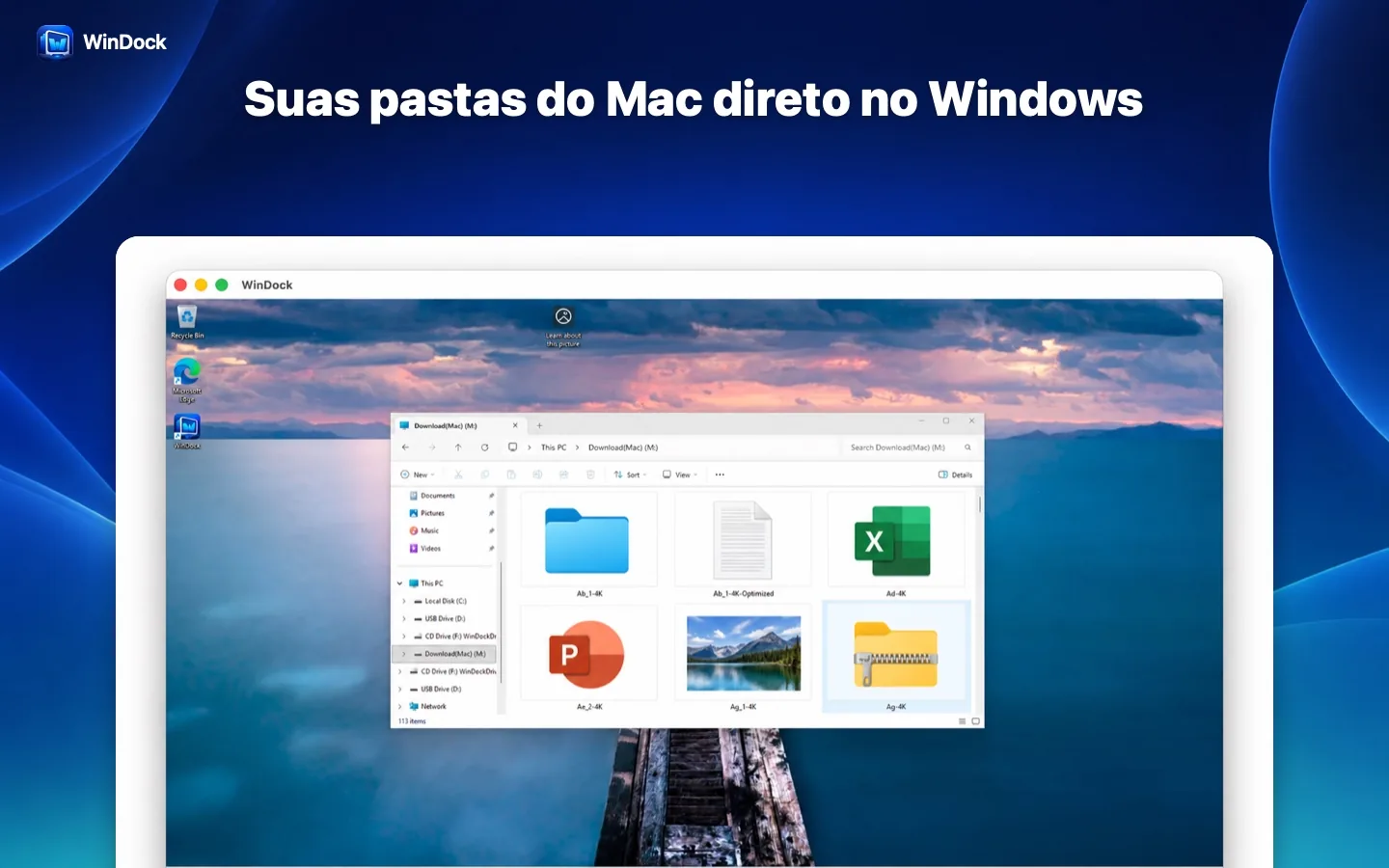
Pastas do Mac dentro do Windows
A pasta do Mac que você escolher aparece no Explorador de Arquivos como a unidade Download(Mac). Abra e salve arquivos diretamente — sem copiar de um lado para o outro.
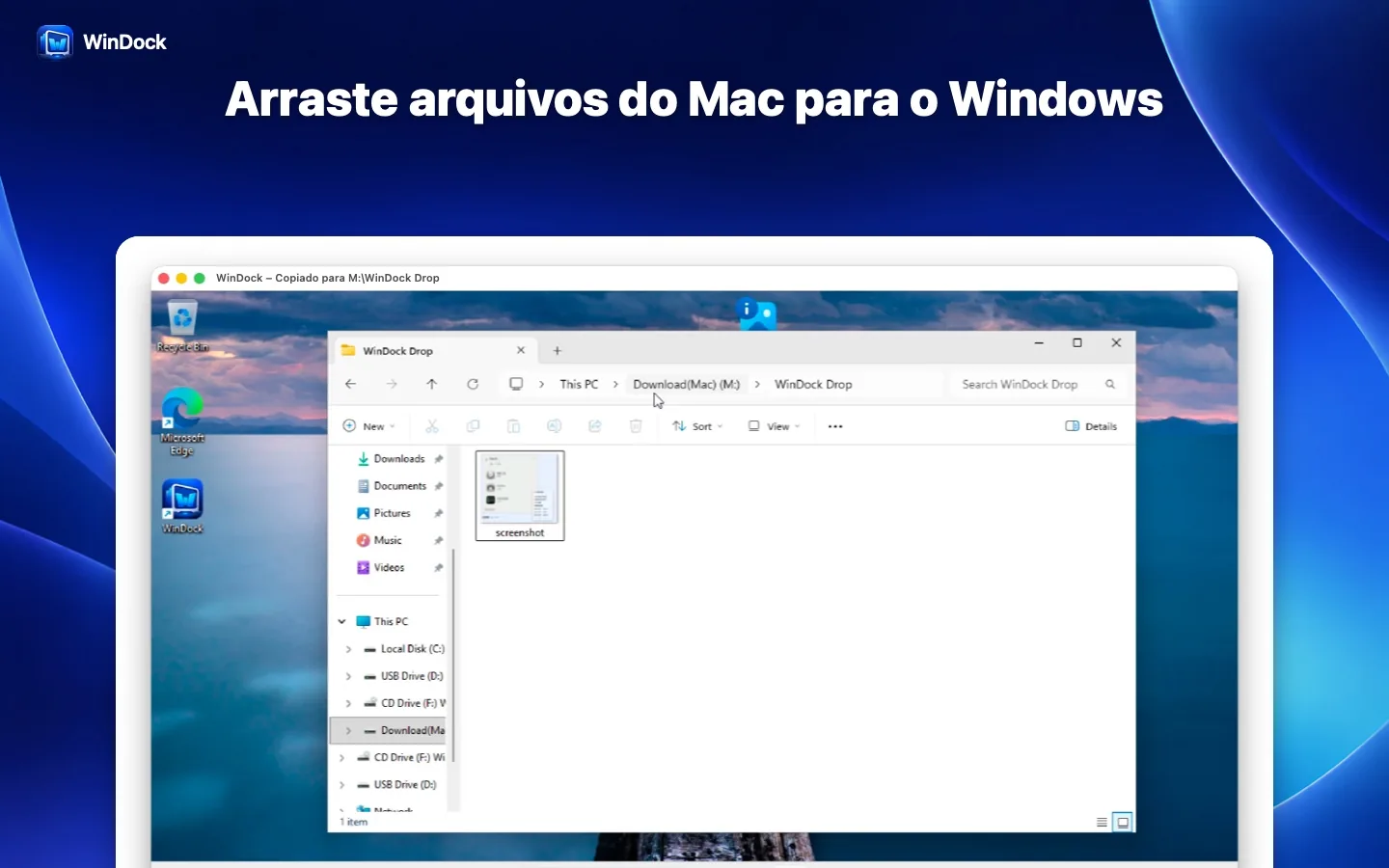
Arraste e solte do Mac
Arraste arquivos do Finder para a janela do Windows. Eles são copiados para a pasta WinDock Drop sem substituir arquivos existentes.
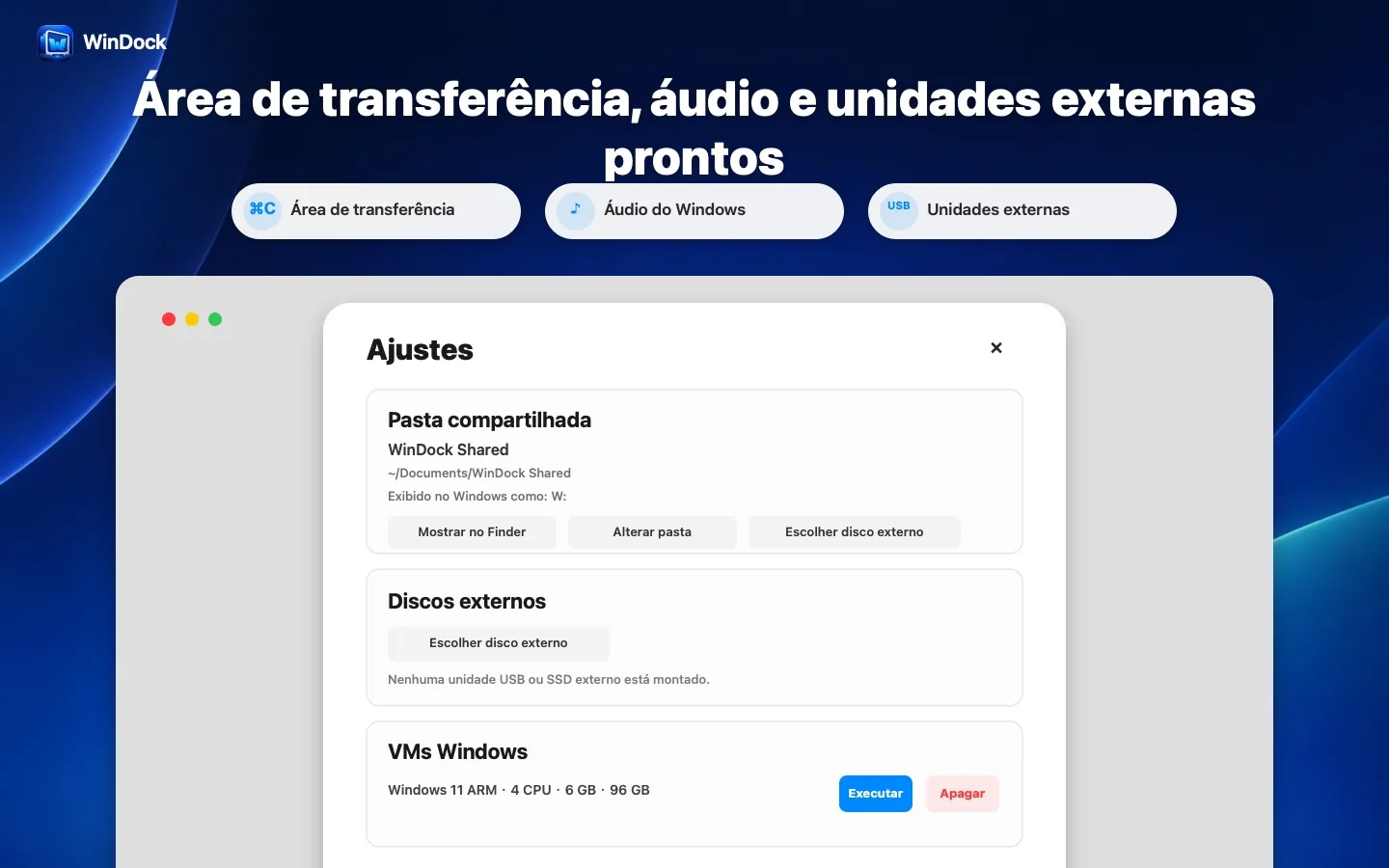
Área de transferência nos dois sentidos
Copie texto no Windows e cole no Mac, e vice-versa.
Som e unidades externas
Ouça os apps do Windows pelo seu Mac e abra unidades externas autorizadas no Windows.
Digite em qualquer idioma
Use o teclado do Mac com os métodos de entrada do Windows, incluindo chinês, japonês e coreano. O app está disponível em 10 idiomas.
Da ISO do Windows à área de trabalho do Windows
Obtenha o Windows 11 para Arm
Baixe a ISO do Windows 11 ARM64 da Microsoft ou escolha uma que você já tenha. Uma ISO x64 não funciona.
Escolha a ISO no WinDock
O WinDock verifica a imagem e o seu espaço livre e depois cria a máquina virtual.
Conclua a Instalação do Windows
Conclua a Instalação do Windows. Depois do primeiro login, o Windows reinicia uma vez para ativar a tela em alta resolução.
Comece a usar
Sua pasta do Mac, a área de transferência, o arrastar e soltar e o som ficam prontos depois que você entrar novamente.
Teste por 7 dias, fique com ele com uma única compra
Comece o teste grátis no WinDock ou compre o acesso vitalício diretamente. Sem assinatura e sem cobrança automática quando o teste acabar. Depois do teste, instalar ou rodar o Windows exige a compra vitalícia. As licenças do Windows são vendidas separadamente.
Requisitos
- Um Mac com chip da Apple (M1 ou posterior)
- macOS 14 Sonoma ou posterior
- Uma ISO do Windows 11 ARM64 da Microsoft
- Espaço livre em disco suficiente para o Windows e seus arquivos (recomendado 64 GB ou mais)
Bom saber
- O WinDock roda a versão Arm do Windows 11. O Windows 11 para Arm executa a maioria dos apps x86 e x64 por meio da emulação integrada da Microsoft.
- Jogos 3D e apps com uso intenso de gráficos não são compatíveis. Softwares que precisam de drivers ou hardware especiais podem não funcionar.
- Windows, mídia de instalação e chaves de ativação não estão incluídos.
Guias relacionados
Perguntas frequentes
Qual ISO do Windows eu preciso?
A ISO do Windows 11 ARM64 da página da Microsoft “Baixar o Windows 11 para PCs baseados em Arm”. A ISO x64 comum não roda em Macs com Apple Silicon.
Posso usar o Boot Camp?
Não. O Boot Camp só existe em Macs com Intel. Em Macs com Apple Silicon, o caminho para rodar o Windows é uma máquina virtual.
Meus apps do Windows vão funcionar?
A maioria dos apps do dia a dia e de escritório funciona. O Windows 11 para Arm emula programas x86 e x64. Apps que precisam de drivers próprios, sistemas antitrapaça ou gráficos 3D pesados podem não funcionar. Use os 7 dias de teste para testar os apps de que você precisa.
Como transfiro arquivos entre o Mac e o Windows?
Use a unidade Download(Mac) que o WinDock adiciona ao Explorador de Arquivos ou arraste arquivos do Finder para a janela do Windows.
Tem assinatura?
Não. O WinDock tem 7 dias de teste grátis e uma compra única vitalícia na Mac App Store.
Onde fica armazenada minha máquina virtual?
Localmente no seu Mac, dentro dos dados do app WinDock. Nada é enviado para um serviço na nuvem.