 WinDock
 WinDock
Windows 11 sur votre Mac avec puce Apple
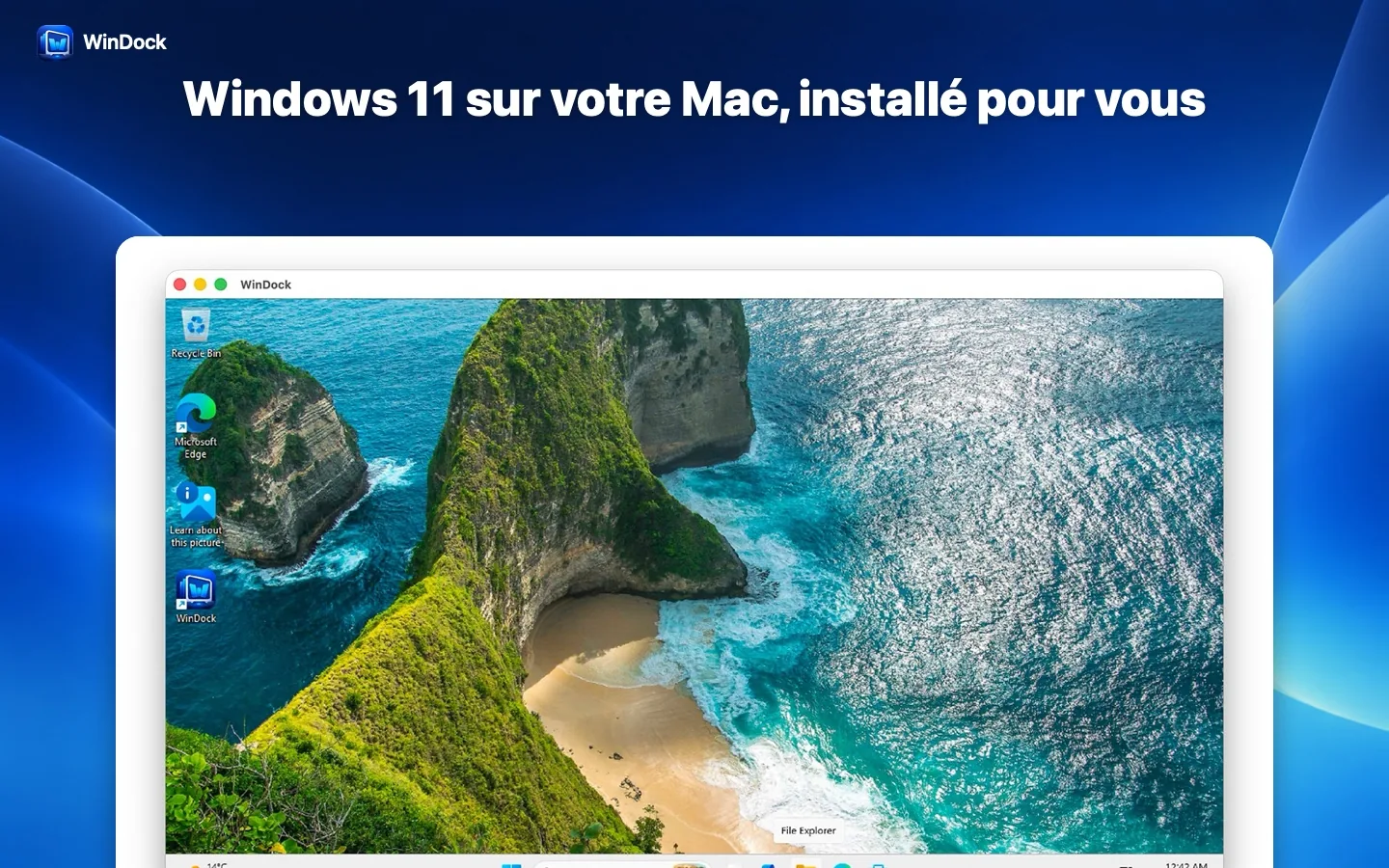
WinDock crée et exécute pour vous une machine virtuelle Windows 11 ARM. Choisissez une ISO Windows de Microsoft, WinDock se charge du reste : la machine virtuelle, le programme d’installation de Windows, le pilote d’affichage et la connexion à vos fichiers Mac.
Essai gratuit de 7 jours · Achat unique · Sans abonnement
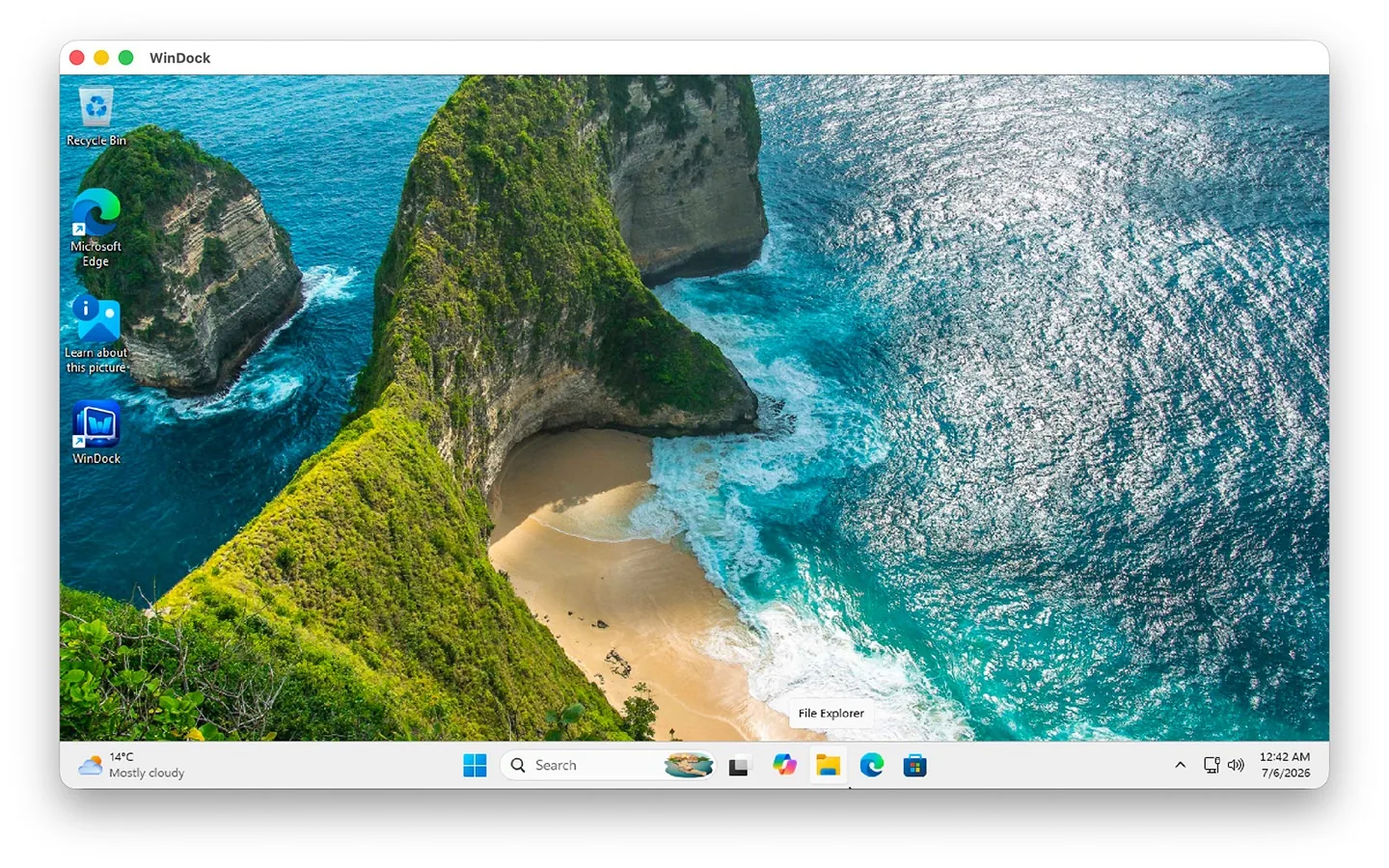
Windows et votre Mac, main dans la main
Installation guidée
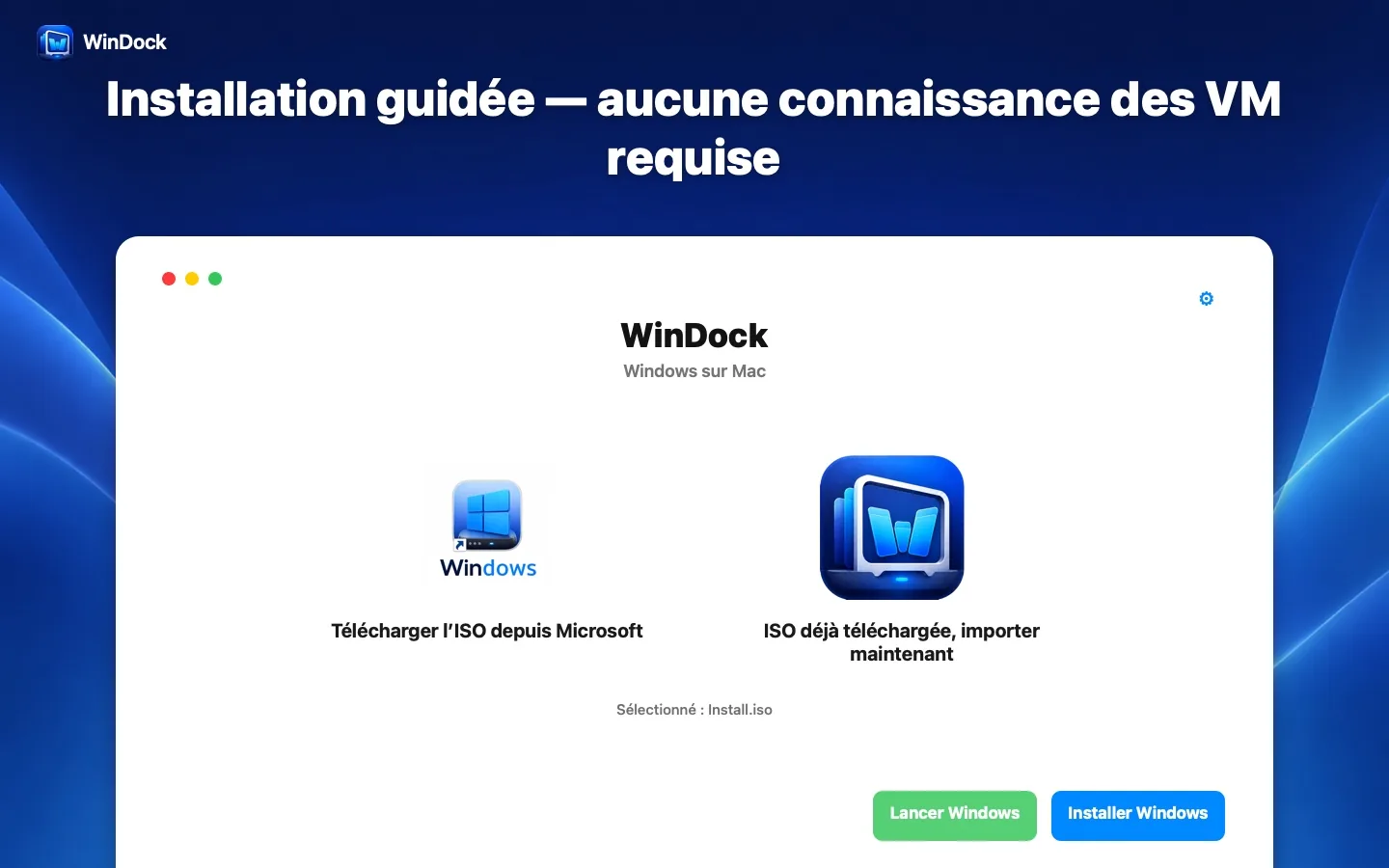
Aucune connaissance en virtualisation requise. WinDock vérifie l’espace libre et votre ISO, crée la machine virtuelle et vous accompagne dans l’installation de Windows.
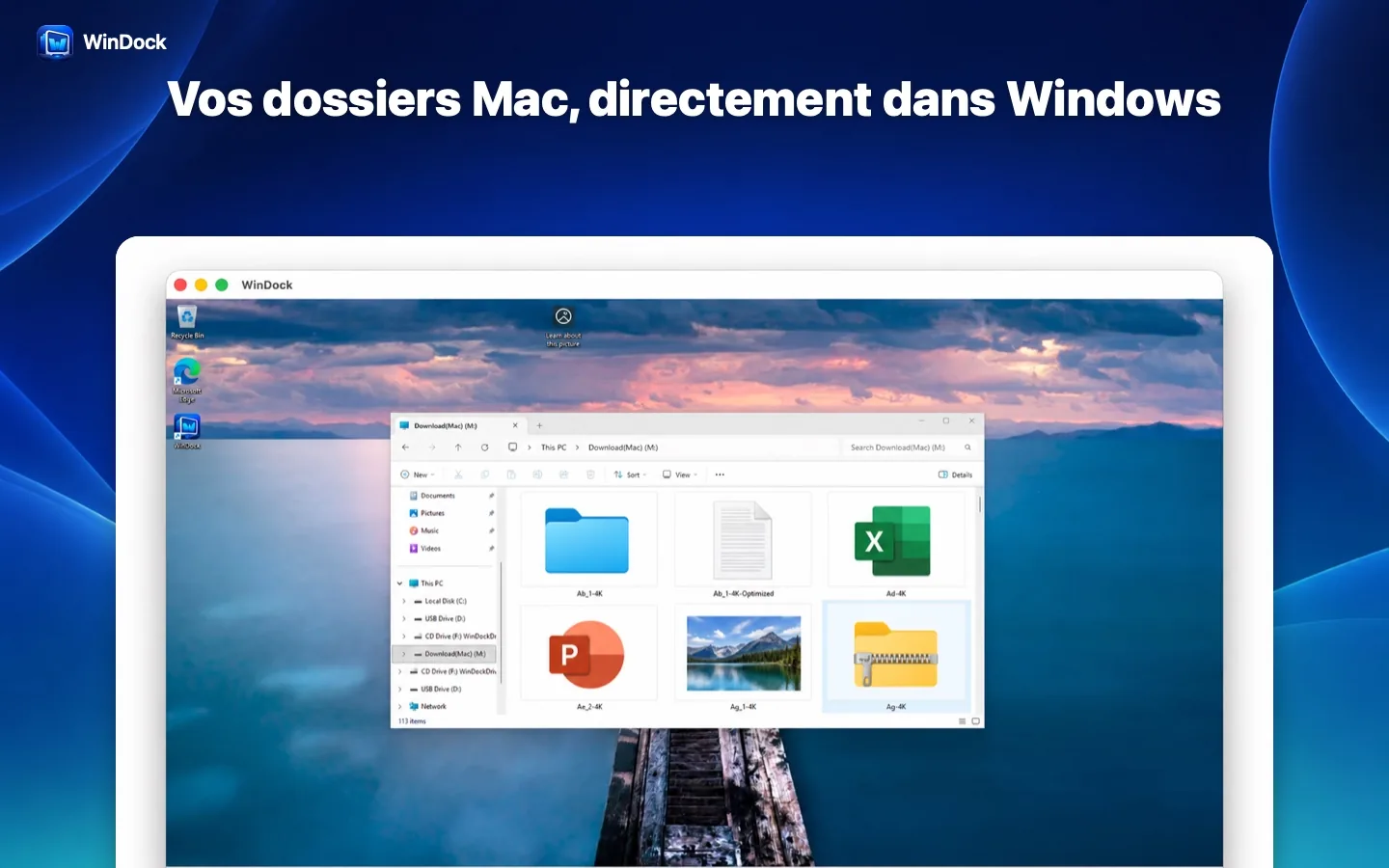
Vos dossiers Mac dans Windows
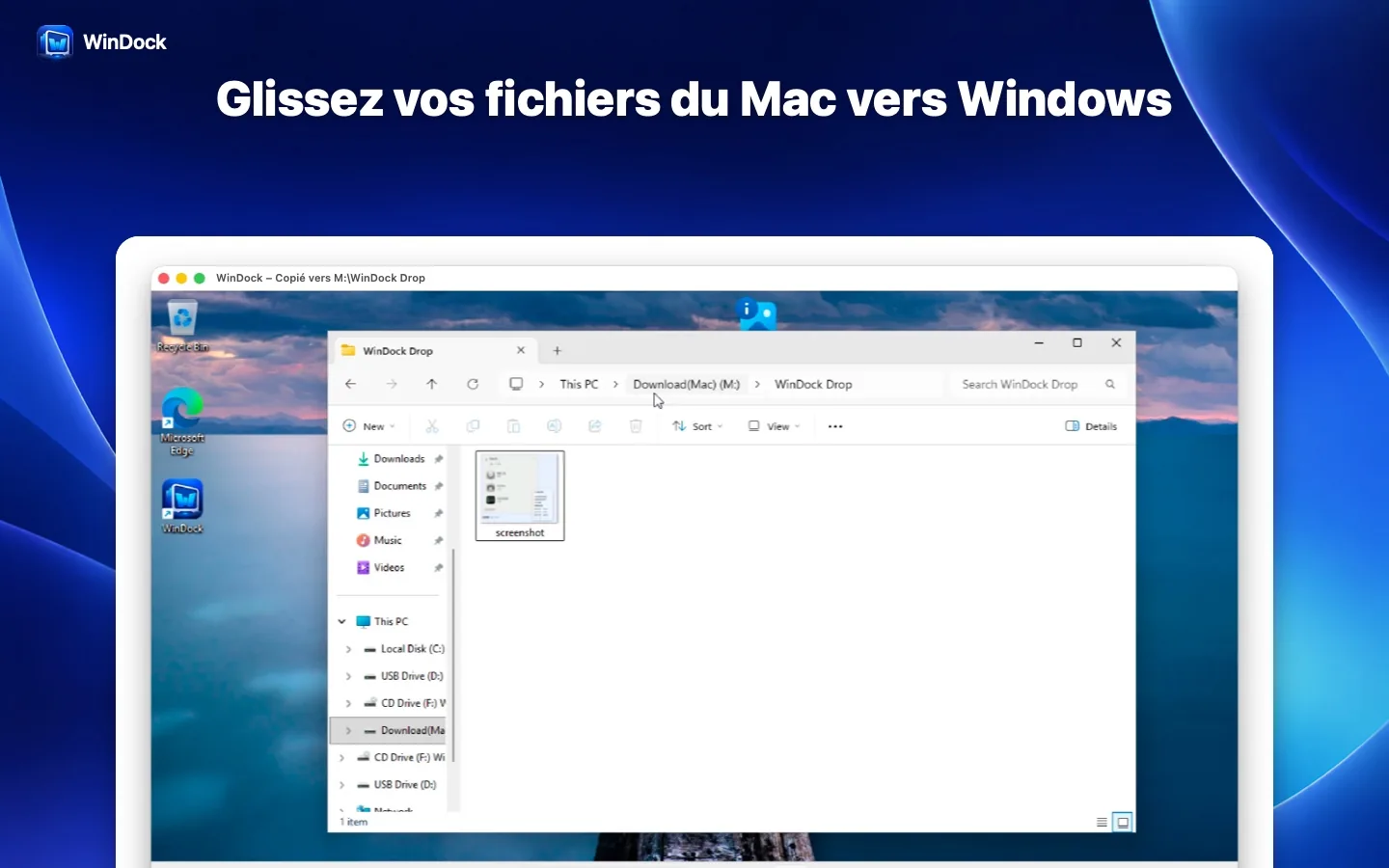
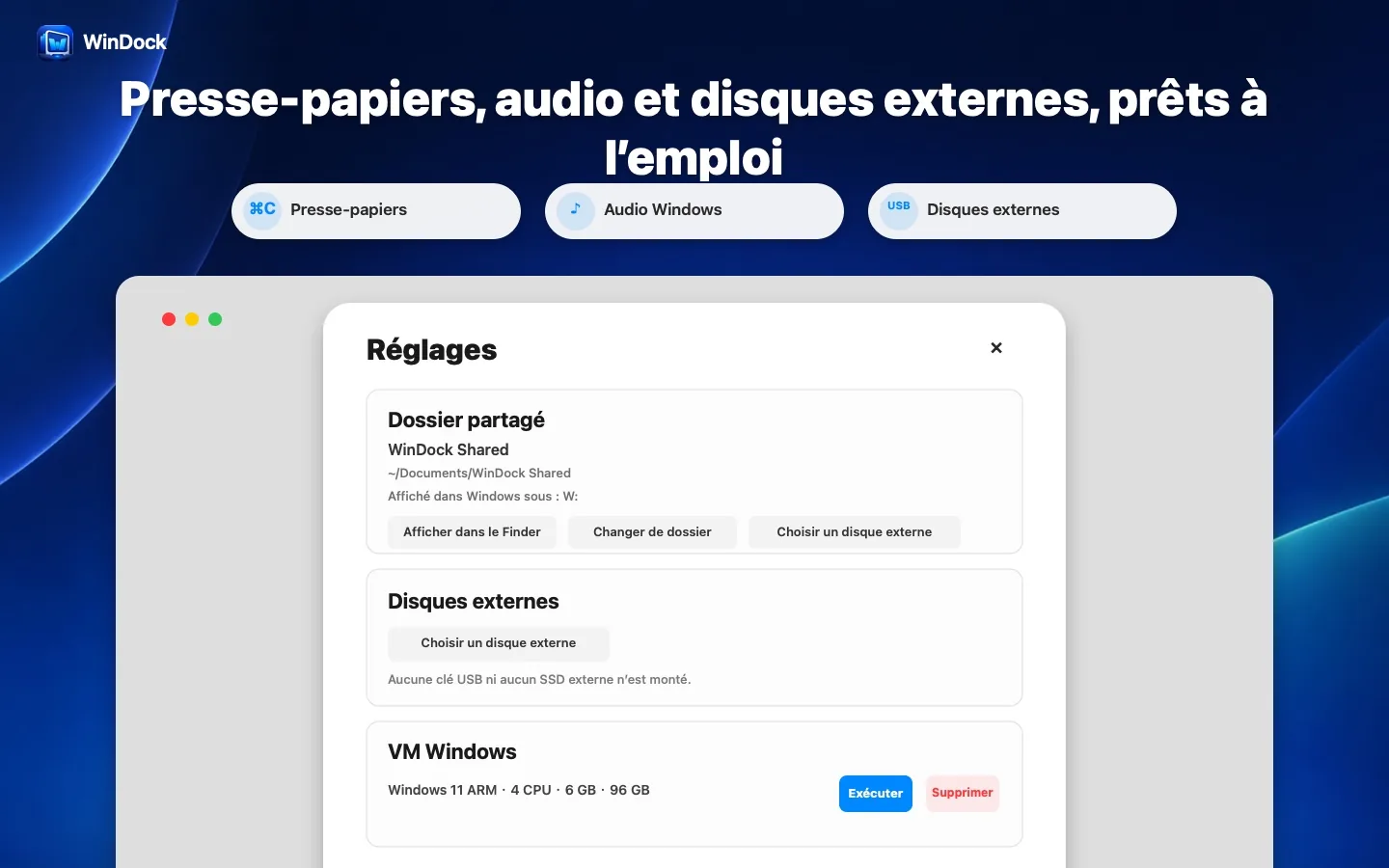
Le dossier Mac de votre choix apparaît dans l’Explorateur de fichiers comme lecteur Download(Mac). Ouvrez et enregistrez vos fichiers directement, sans copies dans tous les sens.
Glisser-déposer depuis le Mac
Faites glisser des fichiers du Finder vers la fenêtre Windows. Ils sont copiés dans le dossier WinDock Drop sans écraser les fichiers existants.
Presse-papiers bidirectionnel
Copiez du texte dans Windows et collez-le sur votre Mac, et inversement.
Son et disques externes
Écoutez le son des apps Windows sur votre Mac et ouvrez depuis Windows les disques externes autorisés.
Saisie dans toutes les langues
Utilisez le clavier de votre Mac avec les méthodes de saisie Windows, y compris le chinois, le japonais et le coréen. L’app elle-même est disponible en 10 langues.
De l’ISO Windows au bureau Windows
Obtenez Windows 11 pour Arm
Téléchargez l’ISO Windows 11 ARM64 chez Microsoft ou choisissez-en une que vous possédez déjà. Une ISO x64 ne fonctionnera pas.
Choisissez l’ISO dans WinDock
WinDock vérifie l’image et votre espace libre, puis crée la machine virtuelle.
Terminez l’installation de Windows
Suivez l’installation de Windows. Après la première connexion, Windows redémarre une fois pour passer à l’affichage haute résolution.
Au travail
Votre dossier Mac, le presse-papiers, le glisser-déposer et le son sont prêts dès que vous vous reconnectez.
Essayez 7 jours, gardez-la avec un seul achat
Lancez l’essai gratuit dans WinDock ou achetez directement l’accès à vie. Sans abonnement ni prélèvement automatique à la fin de l’essai. Après l’essai, installer ou exécuter Windows nécessite l’achat à vie. Les licences Windows sont vendues séparément.
Configuration requise
- Un Mac avec puce Apple (M1 ou ultérieur)
- macOS 14 Sonoma ou ultérieur
- Une ISO Windows 11 ARM64 de Microsoft
- Suffisamment d’espace disque libre pour Windows et vos fichiers (64 Go ou plus recommandés)
Bon à savoir
- WinDock exécute la version Arm de Windows 11. Windows 11 sur Arm fait tourner la plupart des apps x86 et x64 grâce à l’émulation intégrée de Microsoft.
- Les jeux 3D et les apps graphiques intensives ne sont pas pris en charge. Les logiciels nécessitant des pilotes ou du matériel spécifiques peuvent ne pas fonctionner.
- Windows, le support d’installation et les clés d’activation ne sont pas inclus.
Guides associés
Questions fréquentes
Quelle ISO Windows me faut-il ?
L’ISO Windows 11 ARM64 disponible sur la page Microsoft « Télécharger Windows 11 pour les PC Arm ». L’ISO x64 classique ne peut pas fonctionner sur Apple Silicon.
Puis-je utiliser Boot Camp à la place ?
Non. Boot Camp n’existe que sur les Mac Intel. Sur Apple Silicon, la machine virtuelle est la solution pour exécuter Windows.
Mes apps Windows fonctionneront-elles ?
La plupart des apps du quotidien et de bureautique fonctionnent. Windows 11 sur Arm émule les programmes x86 et x64. Les apps nécessitant leurs propres pilotes, un système anti-triche ou des graphismes 3D lourds peuvent ne pas fonctionner. Profitez de l’essai de 7 jours pour tester les apps dont vous avez besoin.
Comment transférer des fichiers entre Mac et Windows ?
Utilisez le lecteur Download(Mac) que WinDock ajoute à l’Explorateur de fichiers, ou faites glisser des fichiers du Finder vers la fenêtre Windows.
Y a-t-il un abonnement ?
Non. WinDock propose un essai gratuit de 7 jours et un achat unique à vie sur le Mac App Store.
Où ma machine virtuelle est-elle stockée ?
Localement sur votre Mac, dans les données de l’app WinDock. Rien n’est envoyé vers un service cloud.