 WinDock
 WinDock EXE
Windows-Programme auf dem Mac – ohne Windows zu installieren
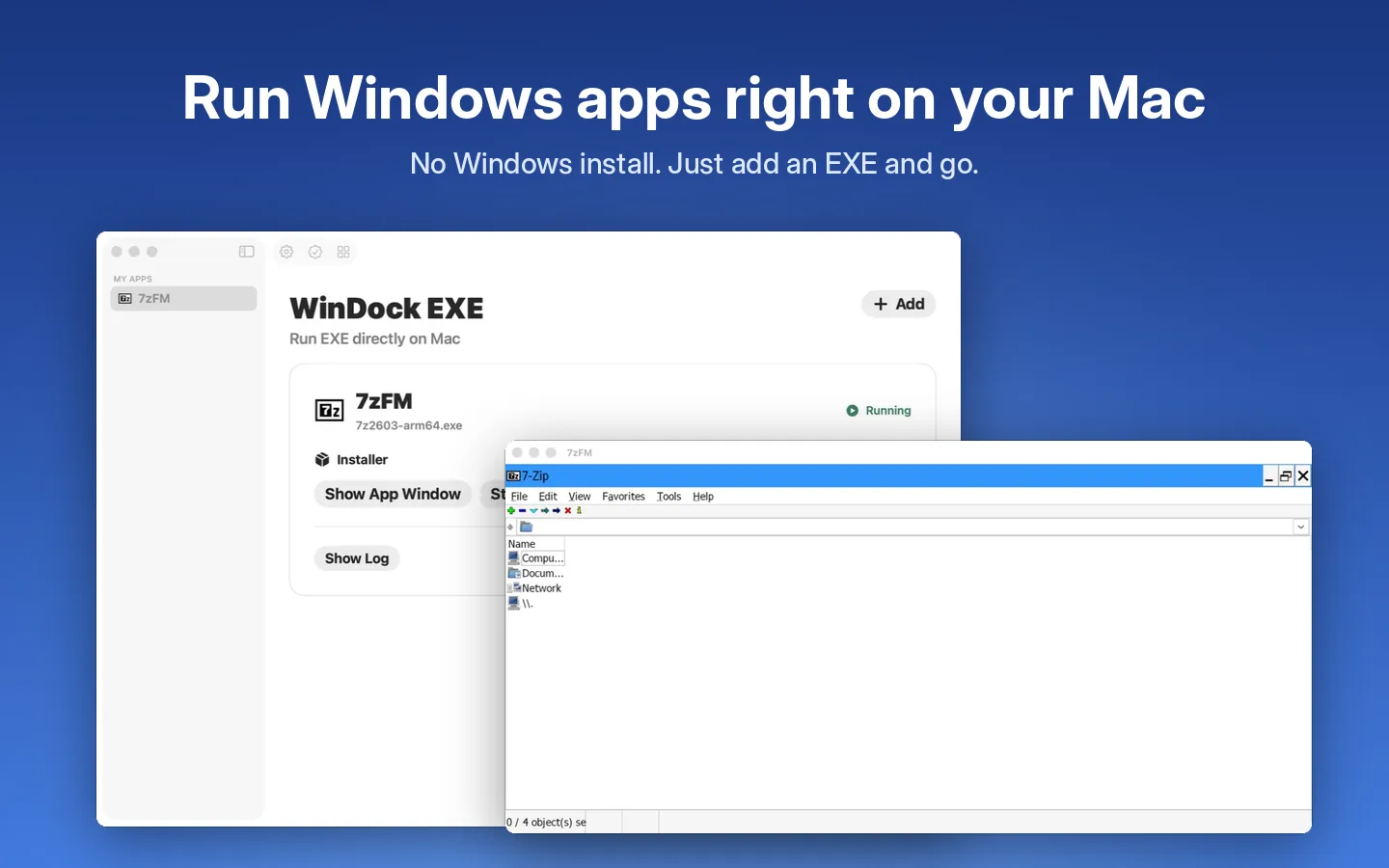
WinDock EXE öffnet kompatible Windows-Programme mit einer integrierten Kompatibilitäts-Engine direkt unter macOS. Fügen Sie eine EXE- oder MSI-Datei hinzu, installieren Sie sie einmal und starten Sie sie wie eine Mac-App.
7 Tage kostenlos testen · Einmalkauf · Kein Abo
Windows-Programme, die sich unter macOS wie zu Hause fühlen
Einfach EXE hinzufügen
Importieren Sie EXE- oder MSI-Dateien. Starten Sie portable Programme direkt oder installieren Sie sie einmal; WinDock EXE findet das installierte Programm für Sie.
Eigenes Mac-Fenster
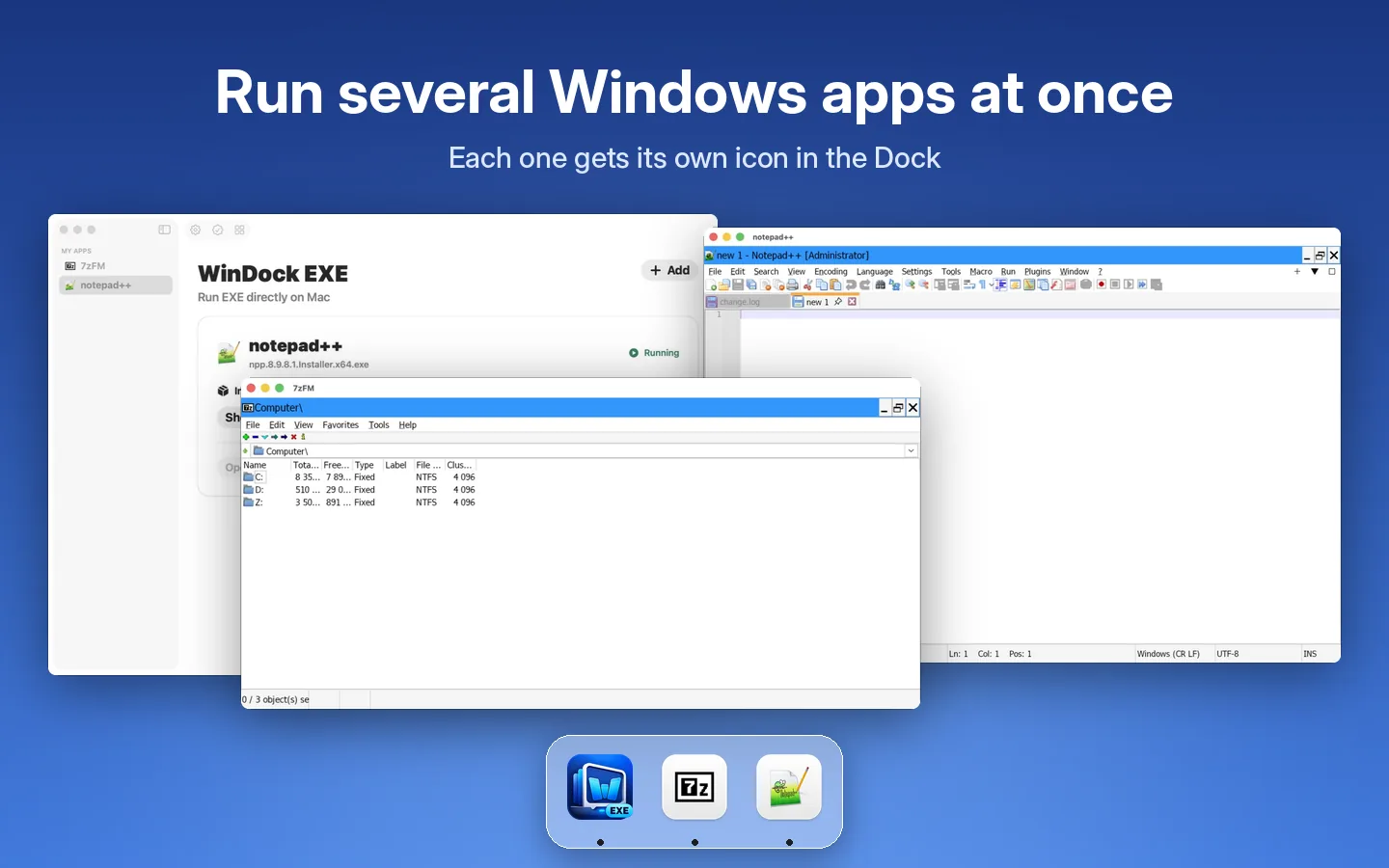
Jedes Programm öffnet sich in einem eigenen Mac-Fenster mit eigenem Symbol. Mehrere Programme gleichzeitig ausführen, jedes im Dock.
Mac-Ordner als Laufwerke
Ihr Ordner „Downloads“ ist Laufwerk D:, weitere Ordner können Sie in den Einstellungen hinzufügen. Ziehen Sie eine Mac-Datei auf ein Programm, um sie zu öffnen.
Gemeinsame Zwischenablage und Eingabe
Kopieren und einfügen zwischen Windows-Programmen und Ihrem Mac. Tippen Sie mit Ihrer Mac-Eingabemethode, auch auf Chinesisch, Japanisch und Koreanisch.
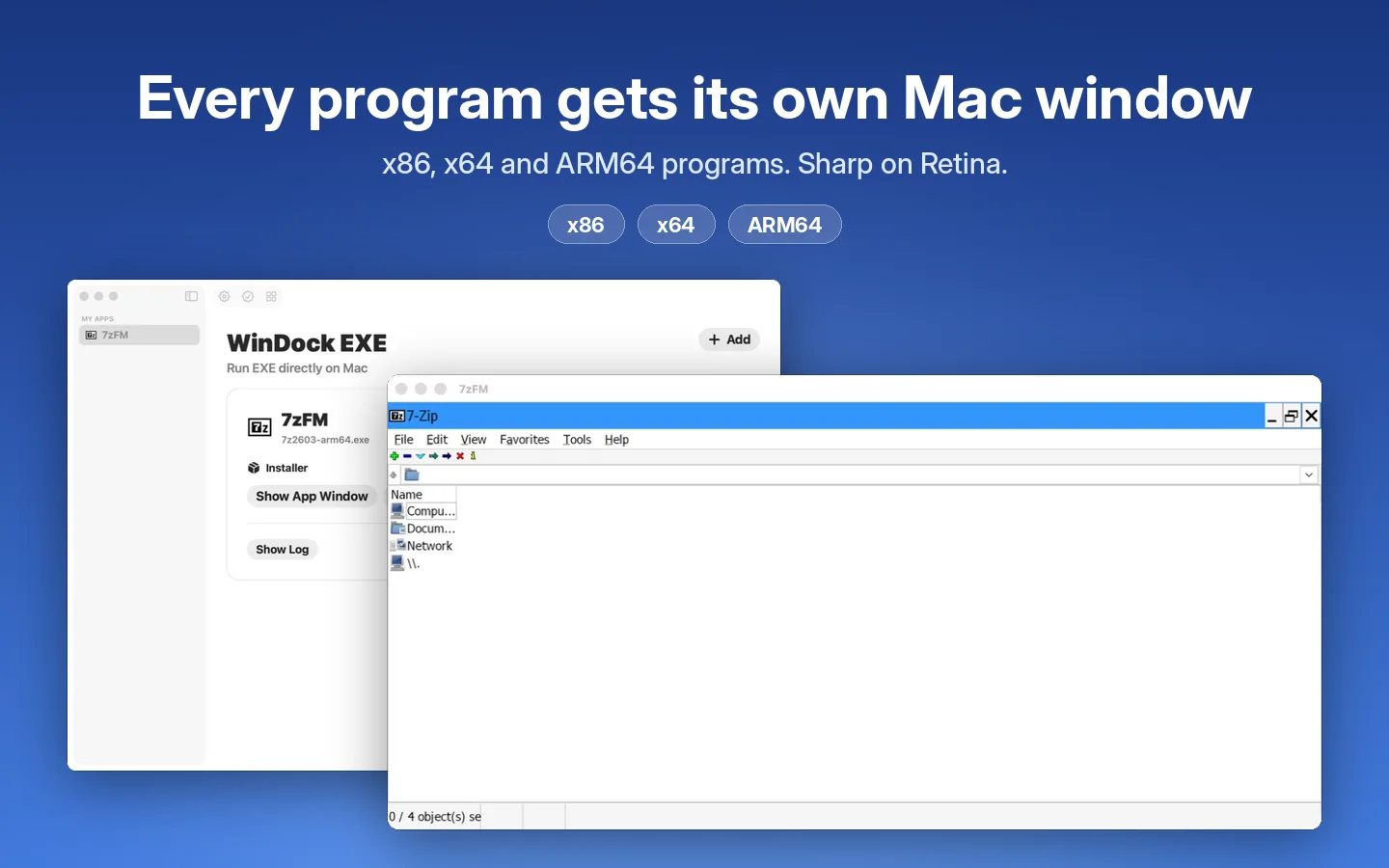
Intel- und ARM64-Programme
Führt x86-, x64- und ARM64-Windows-Programme aus. Gestochen scharf auf Retina-Displays, mit einstellbarer Anzeigegröße für jede App.
Eine Umgebung pro App
Jedes Programm behält seine eigene Umgebung. Benennen, anheften und sortieren Sie Ihre Bibliothek, sehen Sie Protokolle ein und beenden Sie laufende Apps.
So funktioniert es
Programm hinzufügen
Klicken Sie auf „Hinzufügen“ (+) oder ziehen Sie eine EXE- oder MSI-Datei in WinDock EXE.
Einmal installieren
Starten Sie das Installationsprogramm und schließen Sie die Einrichtung ab. WinDock EXE erkennt das installierte Programm.
Wie eine Mac-App starten
Wählen Sie beim nächsten Mal „Ausführen“. Das Programm öffnet sich in einem eigenen Fenster mit eigenem Dock-Symbol.
7 Tage testen, mit einem Kauf behalten
Starten Sie den kostenlosen Test, um die benötigten Programme auszuprobieren. Ein separater einmaliger Kauf schaltet WinDock EXE dauerhaft frei. Kein Abo, und der Test wird niemals von selbst kostenpflichtig.
Systemvoraussetzungen
- macOS 14 Sonoma oder neuer
- Eigene Windows-Programmdateien (EXE oder MSI) und alle dafür erforderlichen Lizenzen
- Auf Apple Silicon kann für Intel-Programme Rosetta erforderlich sein
Gut zu wissen
- Die Kompatibilität ist je nach Programm unterschiedlich. Manche Programme lassen sich nicht installieren oder starten.
- Spiele, anspruchsvolle Grafik, Treiber und sämtliche Windows-Frameworks werden nicht garantiert.
- Windows-Programme in WinDock EXE haben keinen Internetzugang.
- Sie benötigen den vollständigen Windows-Desktop oder ein Programm funktioniert nicht? Verwenden Sie stattdessen WinDock.
Ähnliche Anleitungen
Häufig gestellte Fragen
Kann ein Mac .exe-Dateien öffnen?
Nicht von Haus aus – .exe-Dateien sind Windows-Programme. WinDock EXE fügt eine Kompatibilitäts-Engine hinzu, sodass viele davon direkt unter macOS laufen, ohne dass Windows installiert werden muss.
Brauche ich Windows oder eine Windows-Lizenz?
Nein. WinDock EXE installiert kein Windows. Sie benötigen nur die Programmdateien und eine eventuell vom Programm selbst verlangte Lizenz.
Soll ich die x64- oder die ARM64-Version eines Programms herunterladen?
WinDock EXE unterstützt x86-, x64- und ARM64-Windows-Programme. Lässt sich eine Version nicht installieren, probieren Sie die andere.
Kann ich Windows-Spiele spielen?
Einfache Spiele funktionieren möglicherweise, Spiele mit anspruchsvoller 3D-Grafik oder Anti-Cheat-Software werden jedoch nicht unterstützt.
Was ist der Unterschied zwischen WinDock EXE und WinDock?
WinDock EXE führt einzelne Programme ohne Windows aus. WinDock führt eine vollständige virtuelle Maschine mit Windows 11 aus – kompatibler, benötigt aber ein Windows-ISO und mehr Speicherplatz.