 WinDock
 WinDock EXE
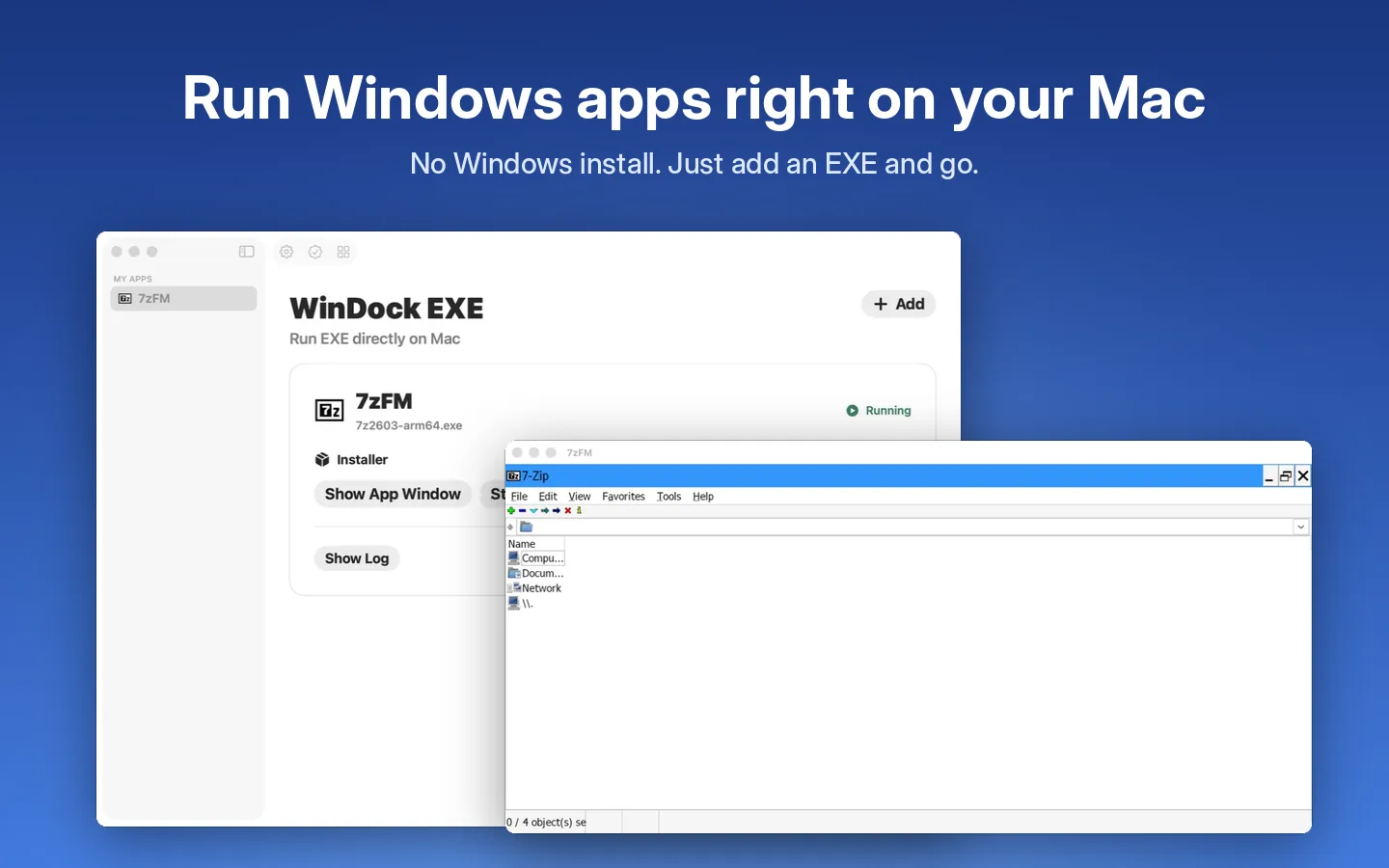
Des programmes Windows sur votre Mac, sans installer Windows
WinDock EXE ouvre les programmes Windows compatibles directement sur macOS grâce à un moteur de compatibilité intégré. Ajoutez un fichier EXE ou MSI, installez-le une fois et lancez-le comme une app Mac.
Essai gratuit de 7 jours · Achat unique · Sans abonnement
Des programmes Windows comme chez eux sur macOS
Ajoutez simplement un EXE
Importez des fichiers EXE ou MSI. Lancez directement les programmes portables ou installez-les une fois ; WinDock EXE retrouve le programme installé pour vous.
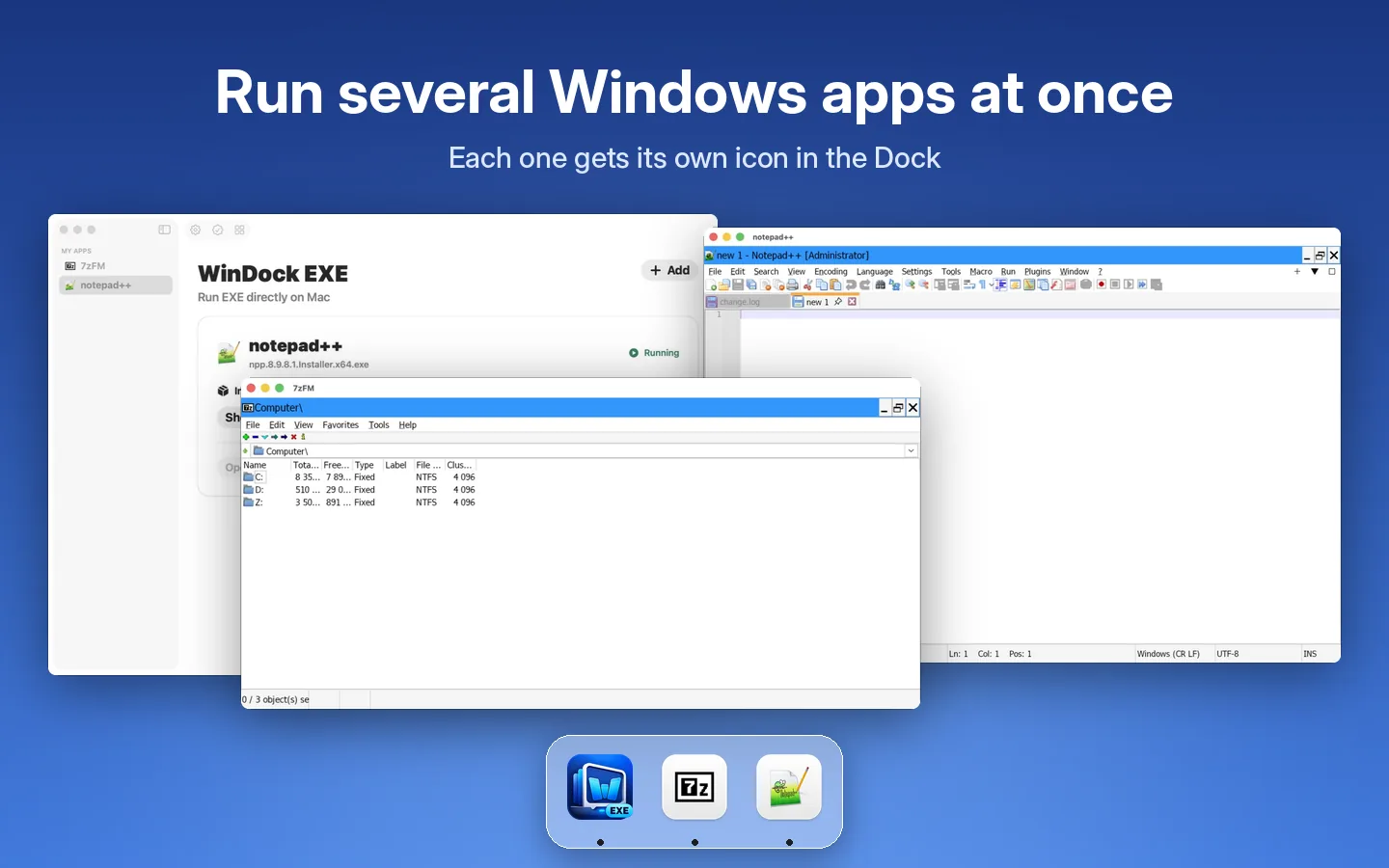
Sa propre fenêtre Mac
Chaque programme s’ouvre dans sa propre fenêtre Mac, avec sa propre icône. Lancez plusieurs programmes à la fois, chacun dans le Dock.
Dossiers Mac en lecteurs
Votre dossier Téléchargements correspond au lecteur D: et vous pouvez ajouter d’autres dossiers dans les Réglages. Faites glisser un fichier Mac sur un programme pour l’ouvrir.
Presse-papiers et saisie partagés
Copiez-collez entre les programmes Windows et votre Mac. Tapez avec la méthode de saisie de votre Mac, y compris en chinois, japonais et coréen.
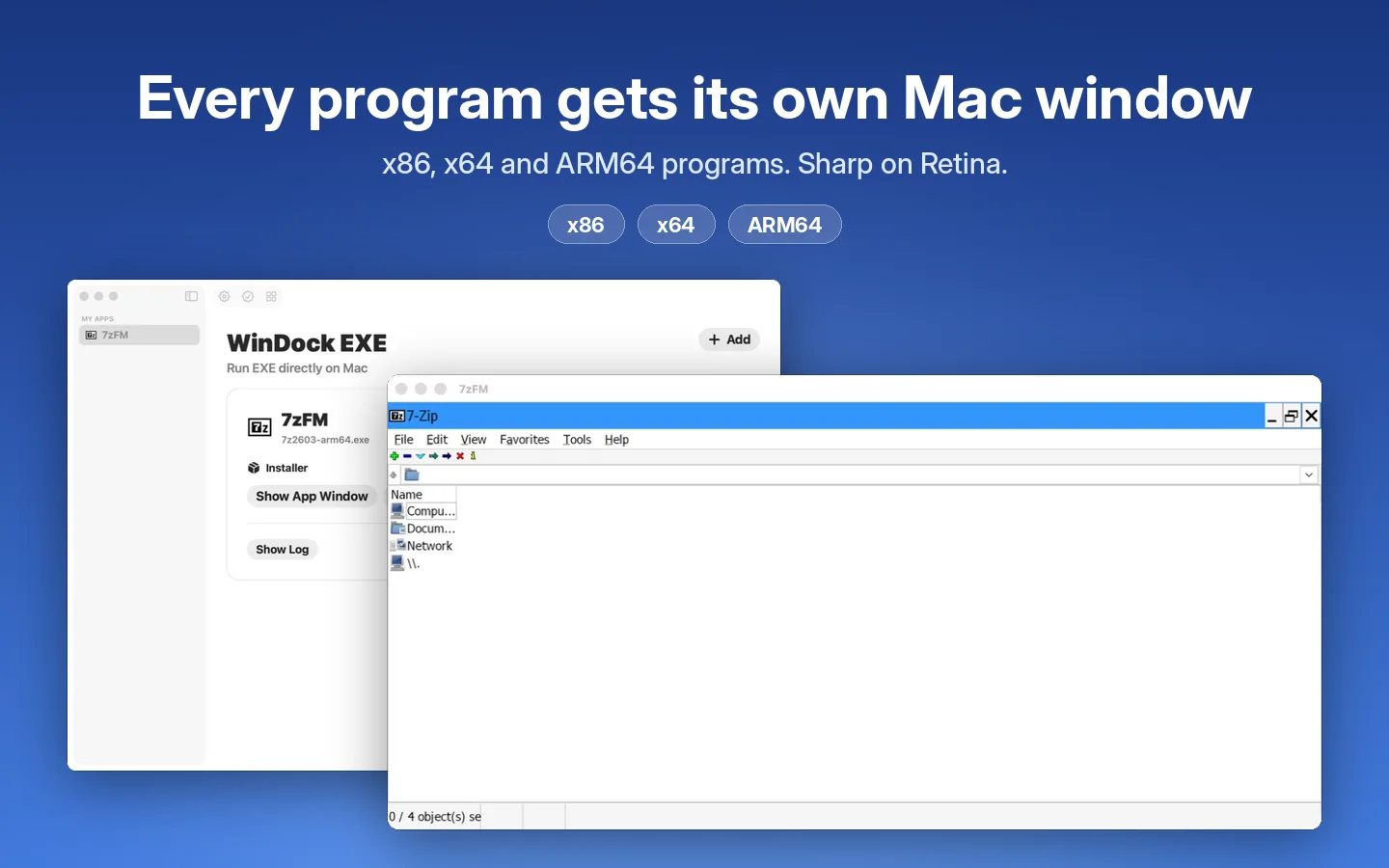
Programmes Intel et ARM64
Exécute les programmes Windows x86, x64 et ARM64. Affichage net sur écran Retina, avec une taille d’affichage réglable pour chaque app.
Un environnement par app
Chaque programme conserve son propre environnement. Renommez, épinglez et triez votre bibliothèque, consultez les journaux et arrêtez les apps en cours.
Comment ça marche
Ajoutez un programme
Cliquez sur Ajouter (+) ou faites glisser un fichier EXE ou MSI dans WinDock EXE.
Installez-le une fois
Lancez le programme d’installation et terminez la configuration. WinDock EXE détecte le programme installé.
Lancez-le comme une app Mac
La fois suivante, choisissez Exécuter. Le programme s’ouvre dans sa propre fenêtre, avec sa propre icône dans le Dock.
Essayez 7 jours, gardez-la avec un seul achat
Lancez l’essai gratuit pour tester les programmes dont vous avez besoin. Un achat unique distinct débloque WinDock EXE définitivement. Sans abonnement, et l’essai ne se transforme jamais tout seul en achat payant.
Configuration requise
- macOS 14 Sonoma ou ultérieur
- Vos propres fichiers de programmes Windows (EXE ou MSI) et les licences éventuellement requises
- Sur Apple Silicon, Rosetta peut être nécessaire pour les programmes Intel
Bon à savoir
- La compatibilité varie selon les programmes. Certains peuvent ne pas s’installer ou ne pas fonctionner.
- Les jeux, les graphismes avancés, les pilotes et l’ensemble des frameworks Windows ne sont pas garantis.
- Les programmes Windows dans WinDock EXE n’ont pas accès à Internet.
- Besoin du bureau Windows complet ou d’un programme qui ne fonctionne pas ? Utilisez plutôt WinDock.
Guides associés
Questions fréquentes
Un Mac peut-il ouvrir des fichiers .exe ?
Pas nativement : les fichiers .exe sont des programmes Windows. WinDock EXE ajoute un moteur de compatibilité qui permet à beaucoup d’entre eux de fonctionner directement sur macOS, sans installer Windows.
Faut-il Windows ou une licence Windows ?
Non. WinDock EXE n’installe pas Windows. Il vous faut seulement les fichiers du programme et la licence éventuellement exigée par le programme lui-même.
Faut-il télécharger la version x64 ou ARM64 d’un programme ?
WinDock EXE prend en charge les programmes Windows x86, x64 et ARM64. Si une édition ne s’installe pas, essayez l’autre.
Puis-je jouer à des jeux Windows ?
Les jeux simples peuvent fonctionner, mais les jeux reposant sur des graphismes 3D avancés ou un logiciel anti-triche ne sont pas pris en charge.
Quelle différence entre WinDock EXE et WinDock ?
WinDock EXE exécute des programmes individuels sans Windows. WinDock exécute une machine virtuelle Windows 11 complète, plus compatible mais qui nécessite une ISO Windows et davantage d’espace disque.